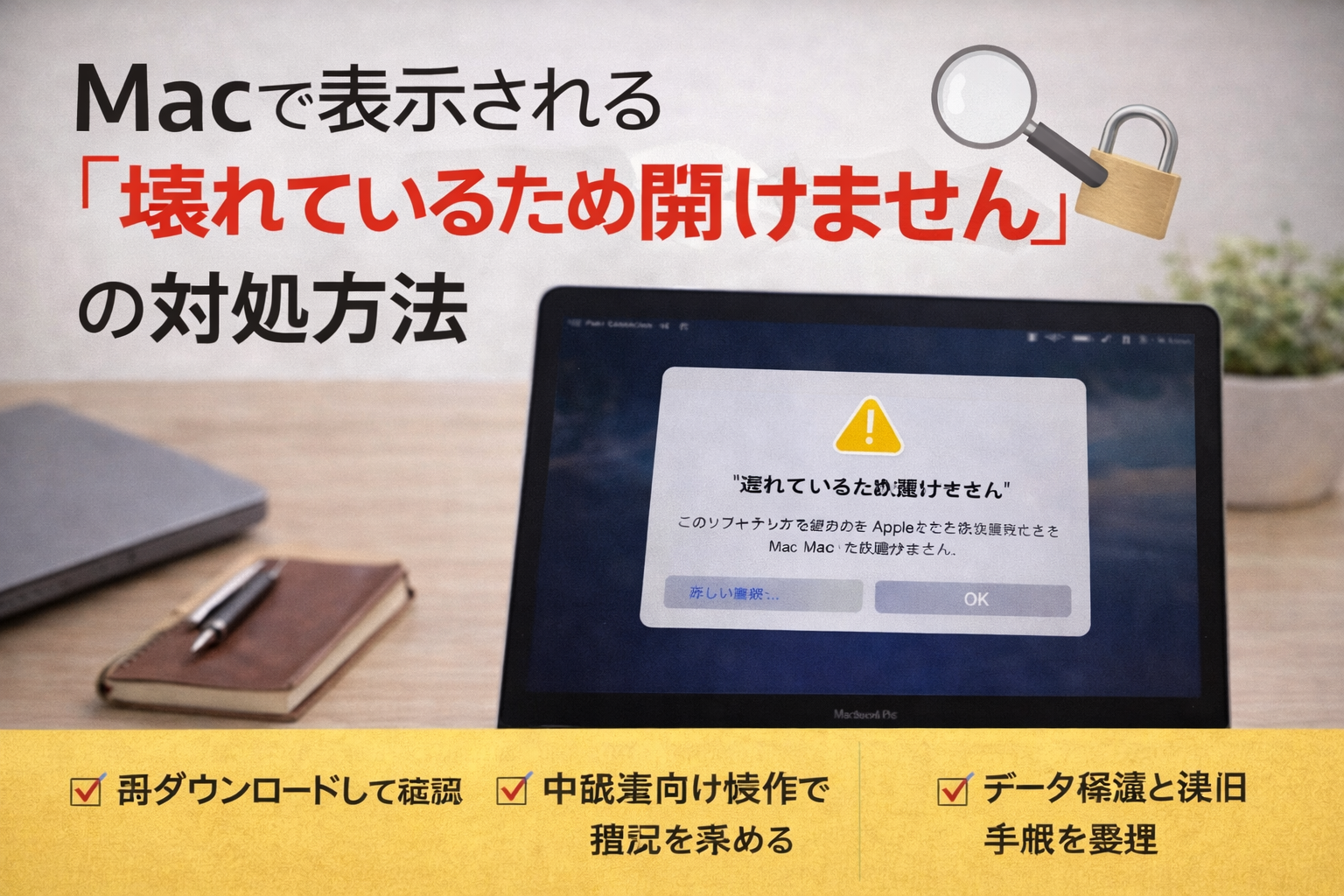
Macで「壊れているため開けません」と表示されると、アプリが完全に壊れたのか、それともMac本体に異常が起きたのか分からず不安になりやすいものです。
しかし実際には、Gatekeeperによる安全確認、ダウンロード時の不整合、古いアプリとの互換性問題などが原因で表示されることも多く、必ずしも深刻な故障とは限りません。
この記事では、初心者でもすぐ試せる安全な対処から、原因を切り分ける中級者向けの確認方法、データを守りながら復旧する考え方まで、順番にわかりやすく整理しています。
「再インストールしていいのか」「設定を触って危なくないか」「データは消えないのか」といった不安も含めて解説しているので、焦って間違った操作をする前に全体像をつかめます。
途中でつまずきやすいポイントも先回りしてまとめているので、自分の状況に近い箇所から読み進めてみてください。
この記事でわかること
- 「壊れているため開けません」と表示される主な原因
- 初心者でも安全に試せる対処手順の順番
- アプリ削除前に確認したいデータ保護のポイント
- 直らないときにサポートへ伝えるべき情報
まず結論:最初に試すべき安全な対処
Macで「壊れているため開けません」と表示されたら、いきなり危険な設定変更へ進まないことが最優先です。
実際には、本当にアプリが破損している場合だけでなく、ダウンロード途中の不整合、開発元の確認不足、macOS側の安全確認で止まっている場合にも、似たような文言が表示されることがあります。
そのため、最初は再起動、再ダウンロード、再インストール、個別許可といった安全な順番で確認するのが基本です。
原因を絞らずに設定を大きく変えると、あとで別の不具合やセキュリティリスクを招くことがあります。
まずは、「壊れている」=必ずしも完全破損ではないと理解して、落ち着いて一つずつ切り分けましょう。
| 最初にやること | 目的 | 難易度 |
|---|---|---|
| Macを再起動する | 一時的な読み込み不具合を解消する | 低い |
| アプリを再ダウンロードする | 破損した配布ファイルを入れ直す | 低い |
| Control+クリック→開く | 個別許可で起動できるか試す | 低い |
| システム設定を確認する | ブロック理由や例外許可の有無を確認する | 低い |
再起動・再ダウンロード・再インストールを先に試す
最初に行うべきなのは、アプリやMacの状態をいったん整理することです。
アプリ起動時の警告は、キャッシュの不整合や一時的なアクセス不良でも起こることがあります。
特にZIP展開後のアプリや、ブラウザ経由で取得したインストーラは、取得途中の失敗や保存時の不整合で正常に起動できなくなることがあります。
そのため、今あるアプリをすぐ危険と決めつけず、一度削除して公式配布元から再取得するのが堅実です。
App Store配布ならApp Storeから再インストール、公式サイト配布なら配布元ページを再確認して最新版を入れ直してください。
この段階で直るなら、深い設定変更は不要です。
Finderで「control+クリック→開く」から個別許可する
再インストールしても開けない場合は、Finderでアプリを選び、Controlキーを押しながらクリックして「開く」を試します。
これは、通常のダブルクリックでは止まるアプリを、ユーザーが理解したうえで個別に実行許可するための手順です。
ただし、どのアプリでも無条件に許可してよいわけではありません。
配布元が不明、説明が曖昧、レビューが極端に少ない、広告や誘導が不自然といった場合は、無理に開かないほうが安全です。
個別許可は、信頼できる開発元であることを確認したあとに行いましょう。
システム設定の「プライバシーとセキュリティ」でブロック理由を確認する
見落としやすいのが、システム設定側にヒントが出ているケースです。
「プライバシーとセキュリティ」には、直前にブロックされたアプリに対して例外許可の案内が表示されることがあります。
ここを確認すると、開発元未確認なのか、起動がブロックされたのか、単なる誤操作なのかが見えやすくなります。
逆に、ここに何も出ない場合は、アプリ自体の破損や保存場所、権限、互換性など別要因を疑いやすくなります。
つまり、最初の数分で「設定側の問題なのか」「アプリ側の問題なのか」を切り分けることが、最短解決への近道です。
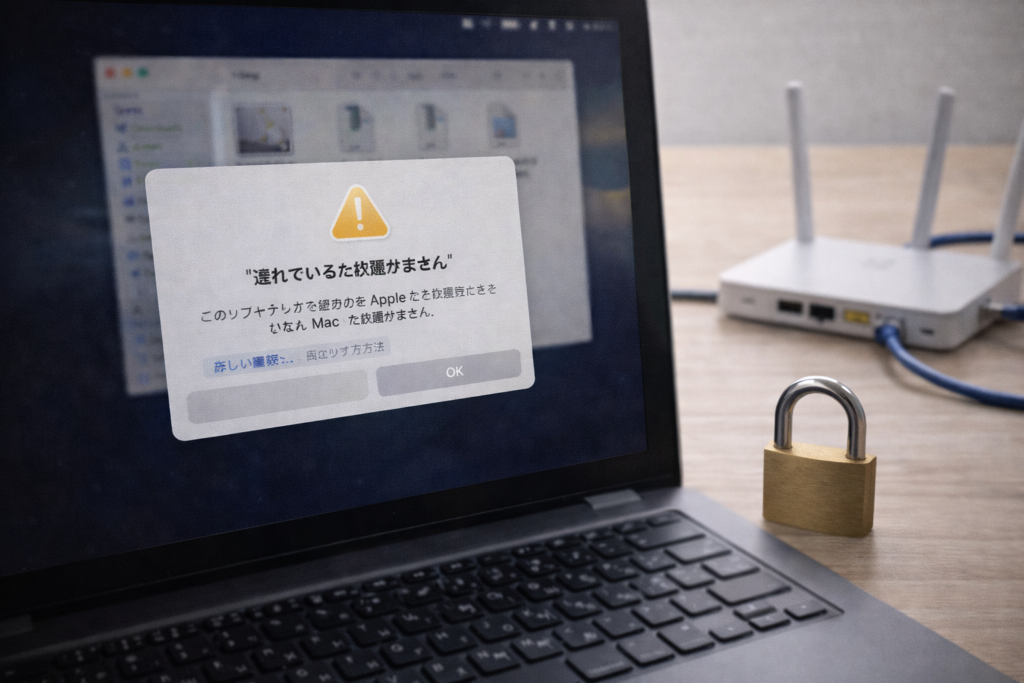
なぜ表示されるのか:Gatekeeperと署名検証の基本
この警告を正しく理解するには、macOSの安全機能をざっくり知っておく必要があります。
Macには、信頼できるソフトウェアだけを実行しやすくするための仕組みがあり、代表的なのがGatekeeperです。
Gatekeeperは、ダウンロードされたアプリに対して、開発元の署名や配布状態、実行条件を確認し、問題があれば起動を止めます。
その結果、ユーザーから見ると「壊れているため開けません」と表示されることがあります。
ただし、この表示は本物のファイル破損と安全確認で弾かれたケースの両方で見えることがあるため、文言だけで断定してはいけません。
Gatekeeperが未確認アプリを止める仕組み
Gatekeeperは、App Storeアプリだけでなく、識別済み開発元のアプリを中心に安全性を判断する仕組みです。
Macは外部から取得したアプリに対して慎重に振る舞うため、開発元情報が不足していたり、配布方法が古かったりすると起動をブロックすることがあります。
これはユーザーの操作を邪魔するためではなく、マルウェアや改ざん済みアプリの実行を防ぐためです。
つまり、警告の背景には、Macの故障ではなく安全確認の結果が含まれている可能性があります。
署名・公証・ダウンロード属性の不整合で警告が出る理由
アプリが正常でも、配布ファイルのダウンロードに失敗したり、ZIP展開が不完全だったりすると、署名検証がうまく通らない場合があります。
また、配布元が古い方法でアプリを公開していると、最近のmacOSでは想定どおりに評価されず、警告扱いになることもあります。
ユーザー側から見ると「昨日まで使えたのに急に開けない」と感じやすいですが、実際にはOS側の安全基準が変わったり、アプリ更新との相性が崩れたりして起きることも少なくありません。
このため、単に「開けないから削除」ではなく、配布元・バージョン・更新日を見る視点が大切です。
本当に破損している場合と、誤検知に見える場合の違い
本当に破損しているケースでは、再ダウンロードしても同じ症状が出たり、別のMacでも開けなかったりします。
一方、誤検知に見えるケースでは、再取得後に直る、Control+クリックの個別許可で通る、システム更新後に改善する、といった特徴があります。
見分け方のポイントは、同じファイルを別経路で入れ直しても再現するかです。
再現性が高いならアプリ側の問題、再取得で直るなら配布や保存の過程に原因がある可能性が高いです。
ケース別に見る主な原因
ここからは、実際によくある原因をケース別に整理します。
読者が迷いやすいのは、警告文が似ているのに原因がまったく違うことです。
そこで、原因を「開発元」「ダウンロード」「権限」「互換性」に分けて見ていくと、次に取るべき行動がはっきりします。
開発元未確認・古い配布方法によるブロック
古いアプリや個人配布のツールでは、今のmacOSが求める形式に十分対応していないことがあります。
その場合、アプリそのものは動く余地があっても、配布元確認の段階で止められます。
特に長年更新がないアプリは、現行OSとの相性が崩れている可能性が高く、無理に開くより最新版や代替アプリを探したほうが安全です。
配布元サイトに「最新macOS対応」「Appleシリコン対応」「署名済み」などの記載があるか確認すると判断しやすくなります。
ダウンロード失敗や展開不良によるファイル破損
見落とされやすいのが、ダウンロード自体の失敗です。
回線不安定な環境や、ダウンロード支援系の拡張機能、外部ストレージへの直接保存などが絡むと、インストーラやアプリ本体が不完全なまま保存されることがあります。
この場合は、何度設定を触っても直りません。
配布元から再取得し、内蔵ストレージ上で展開してから開くだけで解決することがあります。
権限・保存場所・外部ストレージ起因の読み込み失敗
アプリを外付けSSD、NAS、クラウド同期フォルダなどから直接開こうとすると、読み込みや属性管理が不安定になる場合があります。
また、移動やコピーを繰り返した結果、必要な権限や拡張属性が崩れて起動に失敗することもあります。
まずはアプリを「アプリケーション」フォルダへ移し、ローカル環境で試すのが基本です。
保存場所を変えただけで改善するなら、根本原因はアプリ自体ではなく、保存先やアクセス経路にある可能性が高いです。
macOS更新後の互換性問題と古いアプリの限界
macOSを更新したあとに突然出る場合は、古いアプリとの互換性が崩れた可能性があります。
特に長期間メンテナンスされていないアプリは、新しいmacOSで期待どおりに動かないことがあります。
このとき重要なのは、設定を強引に緩めて使い続けることではなく、現行OS対応版があるか確認することです。
対応版がないなら、旧環境の維持、代替アプリへの移行、開発元への問い合わせが現実的な選択肢になります。
初心者向け:5分でできる対処手順
初心者の方は、ここだけ順番どおりに進めれば十分です。
ポイントは、難しい操作を増やさず、成功率が高いものから試すことです。
ログアウト・再起動・最新版更新で一時不具合を除く
まずは作業中のアプリを閉じ、必要なら保存を済ませてからログアウト、またはMacを再起動します。
次に、macOSと対象アプリに更新がないか確認します。
アップデートによって署名や互換性の問題が解消されることは珍しくありません。
「前は動いたのに今だけ変」という症状ほど、更新や再起動で解消する余地があります。
個別許可と例外登録を正しく行う
再起動後もだめなら、FinderでControl+クリックから「開く」を試します。
それでも進まない場合は、システム設定の「プライバシーとセキュリティ」を開き、直前にブロックされたアプリへの許可案内が出ていないか確認します。
ここで許可できるのは、一律にすべてを通す設定ではなく、あくまで対象アプリへの例外対応です。
初心者ほど、この個別許可で十分なことが多いです。
削除前に確認したいデータの場所と再インストールの流れ
再インストール前に、アプリを消すと作業データまで消えるのではと不安になる人は多いです。
しかし、アプリ本体とユーザーデータは別場所に保存されていることも多いため、先に確認してから削除すれば慌てずに済みます。
確認したい主な場所は次のとおりです。
- 書類フォルダ
- デスクトップ
- iCloud Drive内の作業フォルダ
- アプリ独自の書き出し先
- ユーザーライブラリ配下の設定・保存データ
不安なら、アプリを削除する前に関連フォルダを別ドライブへコピーしておくと安心です。
| 操作 | 先に見る場所 | 目的 |
|---|---|---|
| アプリ削除前 | 書類・デスクトップ・書き出し先 | 作業ファイル退避 |
| 再インストール前 | 配布元ページ | 最新版確認 |
| 再インストール後 | 設定画面・保存先設定 | 再発防止 |
中級者向け:原因切り分けを深める方法
ここから先は、初心者向けの手順で直らなかった場合の確認方法です。
ターミナル操作は便利ですが、変更系コマンドを勢いで実行すると状態を悪化させることもあります。
そこで、まずは読むための確認を優先し、変更は必要最小限にとどめます。
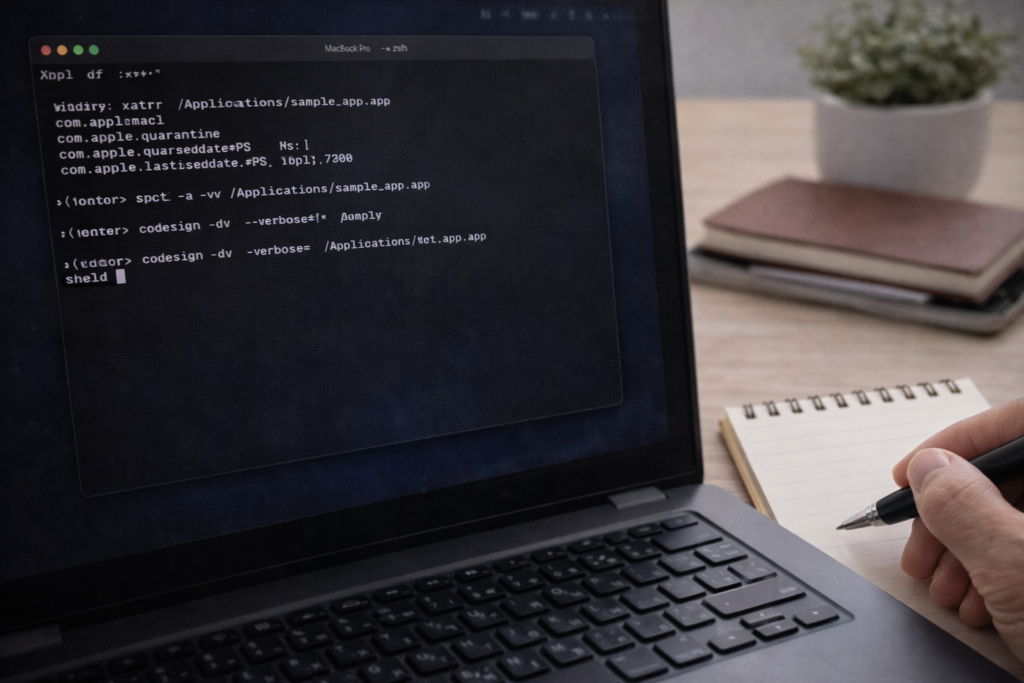
ターミナルでxattr・spctl・codesignを確認する
xattrは拡張属性、spctlは実行可否の評価、codesignは署名情報の確認に使います。
まずは対象アプリにどんな属性が付いているかを見るだけでも、原因の見当がつきます。
たとえば、ダウンロード由来の属性が残っている、署名情報の確認結果が不自然、といった形です。
変更前に確認したい例は次のようなものです。
xattr /Applications/対象アプリ.app
spctl -a -vv /Applications/対象アプリ.app
codesign -dv --verbose=4 /Applications/対象アプリ.appここで重要なのは、いきなり削除や無効化を実行しないことです。
確認結果を見て、再ダウンロードで解決しそうなのか、開発元に問い合わせるべきなのかを判断します。
セーフモードで常駐要因を切り分ける
セーフモードでは、通常起動時より読み込まれる要素が絞られるため、常駐ソフトや追加項目の影響を切り分けやすくなります。
通常起動では開けないのに、セーフモードでは起動できる場合、アプリ単体より周辺環境に原因がある可能性が高いです。
特にセキュリティソフト、入力補助、古い拡張、同期ツールなどが影響することがあります。
セーフモードで症状が変わるかどうかを見るだけでも、かなり大きなヒントになります。
権限修正を行う前に確認すべきポイント
chmodやchownで権限を修正する方法はありますが、闇雲に行うと別の不具合の原因になります。
まず確認したいのは、対象が本当に自分の管理下にあるファイルか、保存場所が適切か、外部ドライブ上で不安定になっていないかです。
アプリをローカルの「アプリケーション」フォルダへ移したうえで再現するか確認し、それでも権限不整合が疑わしいときだけ慎重に扱います。
業務用Macや共有Macでは、管理ポリシーの影響もあるため、自己判断で大きく変えないほうが安全です。
データ保護と復旧の進め方
エラー解消を急ぐほど、データ保護がおろそかになりがちです。
ですが、本当に困るのはアプリが開かないことより、作業データや設定を失うことです。
そのため、削除や再インストールの前に、先に守るべきものを退避しておきましょう。
Time Machineや外部コピーで先に退避する
最も安心なのは、Time Machineや外部ストレージへのコピーで現状を残しておくことです。
特に仕事や学習で使っているMacなら、今の状態を保存してから対処したほうが後悔しにくくなります。
バックアップがあれば、仮に対処中に設定が崩れても元へ戻しやすくなります。
「直してからバックアップ」ではなく「触る前にバックアップ」が鉄則です。
アプリ削除前に設定ファイルとユーザーデータを確認する
アプリ本体を入れ直しても、設定ファイルやキャッシュが残っていれば同じ不具合を引き継ぐことがあります。
一方で、設定を全部消してしまうと、環境を再構築する手間が増えることもあります。
そのため、削除前は次の流れがおすすめです。
- 作業ファイルを外部保存する
- 設定やプリセットの保存場所を確認する
- 必要なら関連フォルダをコピーする
- そのあとでアプリ本体を再インストールする
この順番なら、直す作業と守る作業を両立しやすくなります。
復旧ツールを選ぶときの注意点
復旧ツールを使えば必ず元に戻る、と考えるのは危険です。
実際には、対応ファイル形式、保存先、上書き状況によって結果が大きく変わります。
また、検索広告で上位に出るだけの不透明なツールもあるため、実績、販売元、返金条件、対応OS、レビューの質を確認することが大切です。
「無料スキャンはできるが復旧は有料」という型も多いため、導入前に料金条件を見ておきましょう。
サポート活用と再発防止
自力で直しにくい場面では、Appleサポートや開発元へ整理して伝えることで解決が早まります。
また、一度直っても再発しやすい使い方を続けると、同じ警告にまた悩まされます。
最後は「誰に、何を、どう伝えるか」と「次から防ぐ習慣」を押さえておきましょう。
Appleサポート・開発元へ伝えるべき情報
問い合わせでは、情報が整理されているほど回答が早くなります。
最低限、次の内容をまとめておくとスムーズです。
- Macの機種名
- macOSのバージョン
- アプリ名とバージョン
- 入手元のURLや配布ページ名
- 表示されたエラーメッセージ全文
- 試した対処内容
- 再インストールで改善したかどうか
特に「何を試して、どう変わらなかったか」を書くと、同じ案内を繰り返されにくくなります。
| 問い合わせ先 | 向いているケース | 伝える重点 |
|---|---|---|
| Appleサポート | 設定・OS・起動環境の問題 | macOS版本、設定画面、再現手順 |
| 開発元 | アプリ更新・署名・互換性の問題 | アプリ版数、配布元、エラー文 |
macOS再インストールを検討する目安
複数アプリで同じような警告が連発する、標準アプリ以外が広く不安定、セーフモードでも症状が変わらない、という場合はOS側の問題も疑います。
この段階では、個別アプリ対策だけで時間を使うより、バックアップを取ったうえでmacOS再インストールを検討する価値があります。
ただし、いきなり初期化ではなく、まずはバックアップ、次に必要情報の控え、最後に再インストールの順番です。
順番を誤ると、直ったのにデータを失うという本末転倒になりかねません。
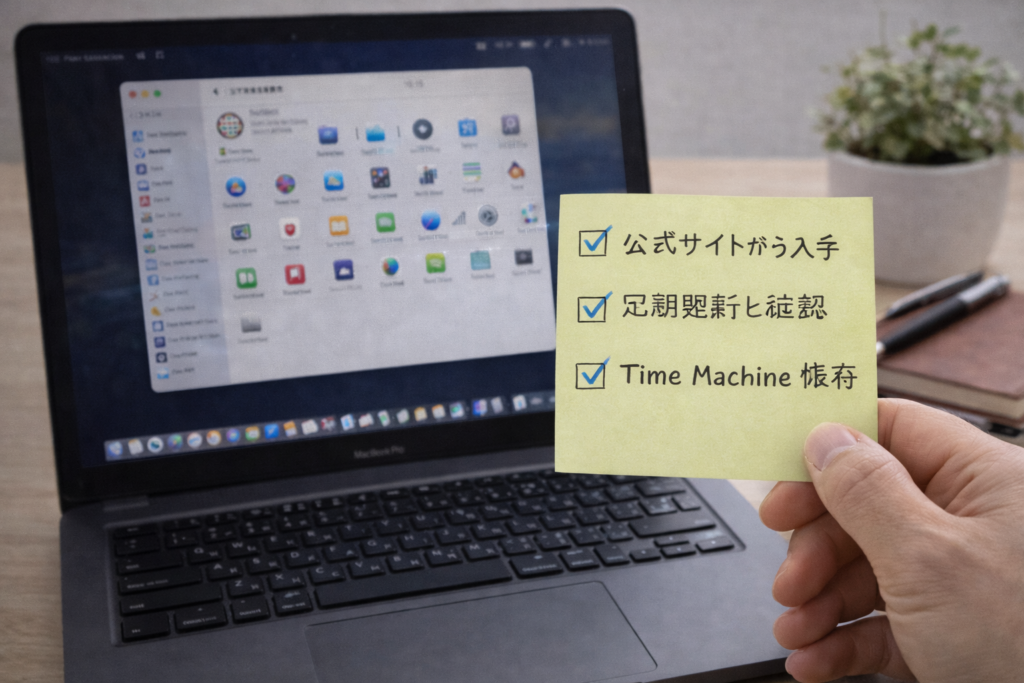
信頼できる配布元・更新習慣・バックアップ運用で防ぐ
再発防止の基本はシンプルです。
アプリは信頼できる配布元から入手し、macOSとアプリを定期更新し、バックアップを習慣化することです。
さらに、外部ストレージやネットワーク先から直接アプリを起動しない、古いアプリを長期間放置しない、トラブル時の確認手順をメモしておく、といった運用で再発率はかなり下がります。
結局のところ、警告を完全になくす魔法の設定より、安全な運用の積み重ねがいちばん効果的です。
FAQ
「壊れているため開けません」が出たら最初に何をする?
まずは再起動し、アプリを公式配布元から再ダウンロードして入れ直してください。
そのうえで、FinderのControl+クリックから「開く」を試し、システム設定の「プライバシーとセキュリティ」に例外許可が出ていないか確認します。
最初から大きな設定変更をする必要はありません。
アプリを削除するとデータは消える?
アプリ本体を消しても、作業ファイルや設定が別に残る場合はあります。
ただし、アプリによって保存場所が違うため、削除前に書類、書き出し先、ユーザーライブラリ配下などを確認したほうが安全です。
不安なら先にバックアップを取ってから進めましょう。
無料で直せる範囲と有料対応の目安は?
再起動、再ダウンロード、個別許可、設定確認、アップデート、セーフモード確認までは無料で対応できることが多いです。
一方、データ復旧サービス、業務停止を避けるための緊急サポート、ハードウェア診断、専門業者への依頼は有料になりやすいです。
まずは無料でできる安全な切り分けを終えてから、費用をかける判断をすると無駄が減ります。
まとめ
Macで「壊れているため開けません」と表示されると、本当に故障したように感じて焦ってしまいます。
ですが、実際にはアプリそのものの破損だけでなく、macOSの安全確認、配布方法の問題、互換性のずれなど、複数の原因が考えられます。
そのため、やみくもに設定を緩めるのではなく、原因を切り分けながら安全な順番で対処することが大切です。
この記事のポイントをまとめます。
- 「壊れているため開けません」は本当の破損とは限らない
- 最初は再起動と再ダウンロードを試すのが基本
- FinderのControl+クリック→開くで個別許可できる場合がある
- システム設定の「プライバシーとセキュリティ」にヒントが出ることがある
- Gatekeeperや署名確認が原因で止まるケースは多い
- 古いアプリや未更新アプリは互換性問題を起こしやすい
- 外部ストレージや権限不整合が原因になることもある
- 削除前はユーザーデータと設定の退避を優先する
- 直らないときはAppleサポートや開発元に情報を整理して伝える
- 再発防止には更新習慣とバックアップ運用が欠かせない
今回のエラーは、見た目の印象ほど単純ではありません。
だからこそ、危険な方法へ飛びつかず、安全な標準手順から確認していく姿勢が重要です。
再起動、再インストール、個別許可、設定確認という基本を押さえるだけでも、かなりのケースは整理できます。
それでも改善しない場合は、バックアップを確保したうえで、互換性や配布元、OS側の問題まで視野を広げてみてください。
焦らず順番どおりに対処すれば、原因はかなりの確率で見えてきます。