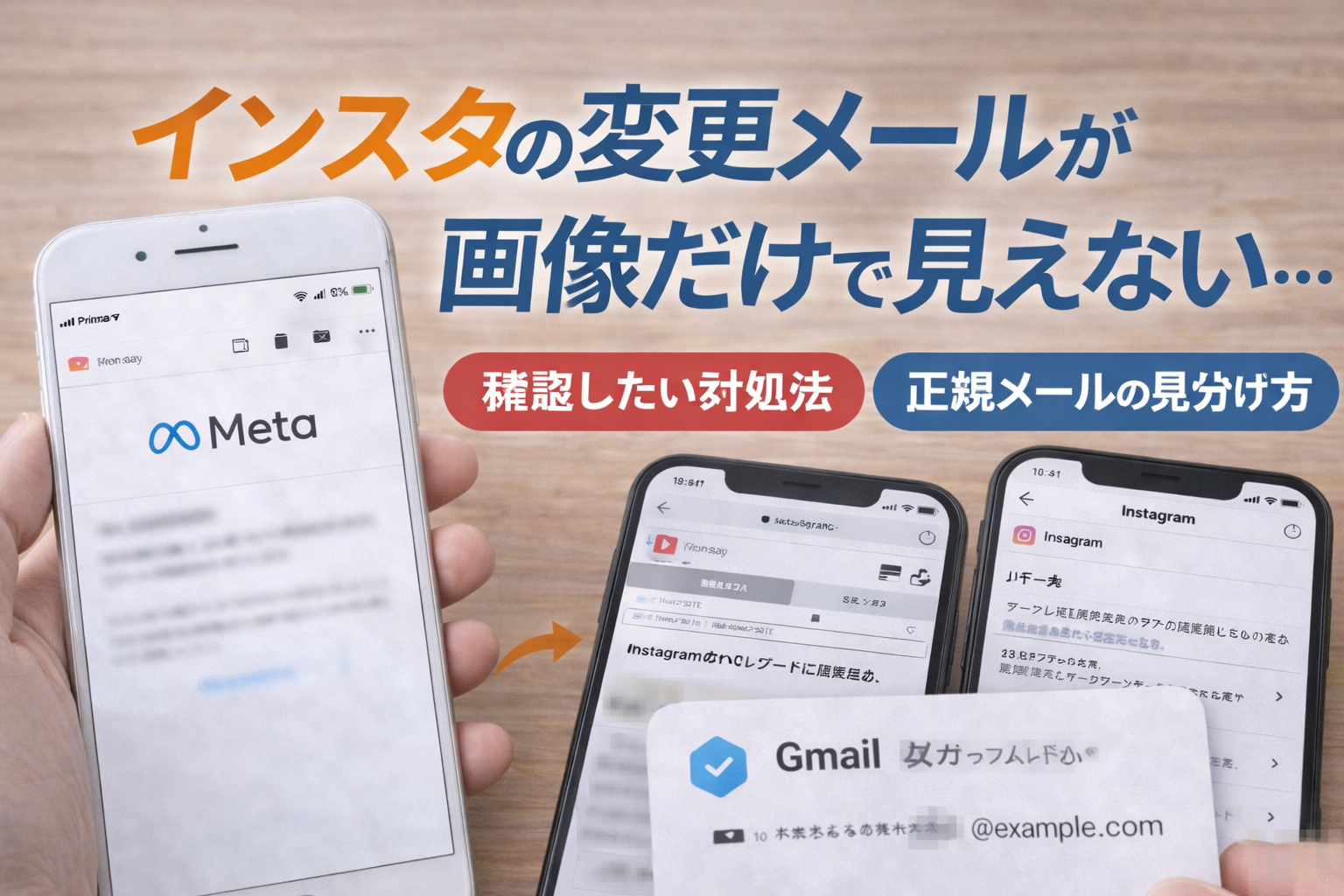
インスタのパスワード変更メールを開いたのに、「from Meta」の画像だけしか表示されないと、「これって本物?」「本文が読めないけど大丈夫?」と不安になりますよね。
この症状は、メールが届いていないというより、キャリアメールの表示仕様や迷惑メール設定の影響で、本文がうまく見えていない時に起こりやすいです。
とはいえ、対処法がわかれば、必要以上に焦えらず確認を進められます。
この記事では、画像だけになる原因から、ドコモ・au・ソフトバンク別の確認ポイント、さらに正規メールかどうかを見分ける方法まで、やさしく整理して解説していきます。
「このまま放置して大丈夫かな?」と気になっている方こそ、先に全体像をつかんでおくと安心です。
| 困りごと | この記事での解決ポイント |
|---|---|
| 画像だけで本文が見えない | 原因と表示改善の考え方を整理 |
| どの設定を見ればいいかわからない | キャリア別の確認ポイントを紹介 |
| 本物のメールか不安 | Instagram公式で確認する方法を案内 |
この記事でわかること
- インスタのパスワード変更メールが画像だけになる主な原因
- 画像だけで見れない時に試したい基本の対処法
- ドコモ・au・ソフトバンク別の確認ポイント
- 怪しいメールと正規メールを見分ける考え方
インスタのパスワード変更メールが画像だけになるのはなぜ?
インスタのパスワード変更メールを開いたのに、「from Meta」の画像だけが表示されて本文が見えないと、とても不安になりますよね。
でも、この症状はすぐに「乗っ取り」や「故障」と決めつけなくても大丈夫です。
まずは、メールの表示方式や受信設定の影響で、本文がうまく見えていない可能性を落ち着いて確認していきましょう。
「from Meta」の画像だけ見える状態とは
この状態は、メールの先頭にあるロゴやヘッダー画像だけ表示されて、本来その下に出るはずの本文やボタンがうまく読み込まれていない時によく起こります。
見た目としてはメールが届いているように見えるため、なおさら混乱しやすいのが特徴です。
特にキャリアメールでは、端末やアプリの仕様、受信設定の組み合わせによって、本文部分だけが見づらくなることがあります。
HTMLメールやメール設定が影響する理由
最近のパスワード変更メールは、文字だけのシンプルなメールではなく、画像やボタンを含むHTML形式で作られていることが多いです。
そのため、メールサービス側でHTML形式の表示が制限されていたり、URL付きメールの扱いが厳しくなっていたりすると、本文全体がうまく表示されないことがあります。
つまり、メールが届いていないというより、届いているのに正しく開けていないケースも考えられます。
まず最初に確認したいこと
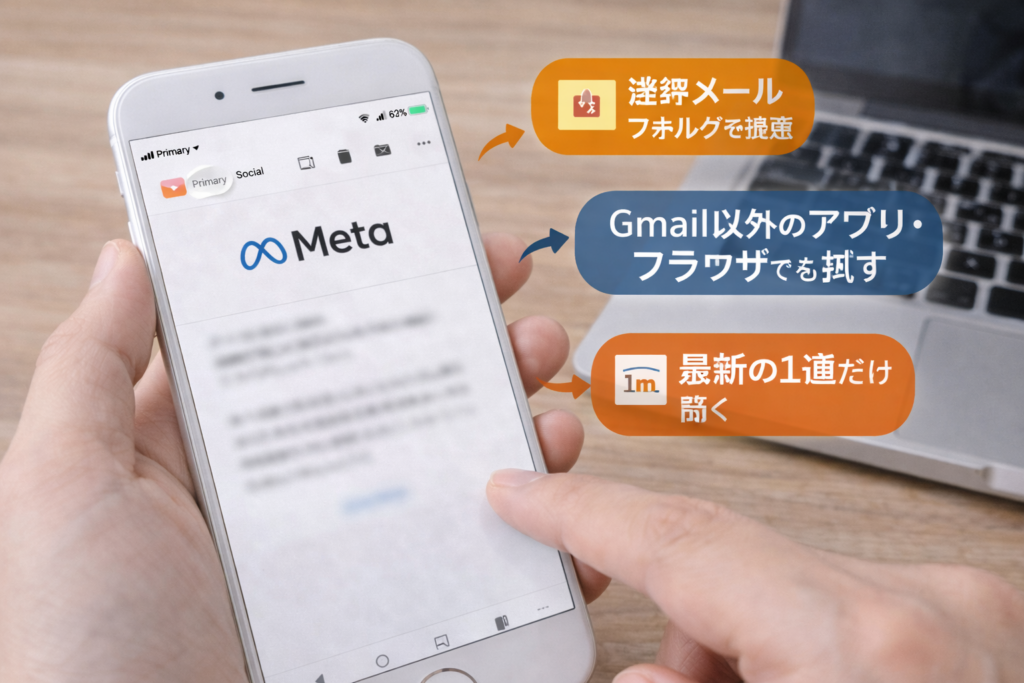
最初に見ておきたいのは、メールアドレスそのものが合っているか、迷惑メールフォルダに入っていないか、別のメールアプリやブラウザで開けないかという3点です。
また、何度も同じ再送信を繰り返すと、どれが最新メールなのかわかりにくくなることがあります。
まずは最新のメールを1通にしぼって、落ち着いて表示方法を変えながら確認するのがおすすめです。
| 最初に見るポイント | 確認内容 |
|---|---|
| メールの保存先 | 受信箱・迷惑メール・プロモーションなどを確認 |
| 表示方法 | メールアプリ以外にブラウザ版や別端末でも試す |
| 最新メールか | 古いメールではなく、直近で届いたものを開く |
インスタのパスワード変更メールが画像だけで見れない時の対処法
画像だけで本文が見えない時は、いきなり難しい設定変更をするより、見え方を変えることから始めるのが近道です。
順番に確認していけば、思ったよりあっさり読めるようになることもあります。
別のメールアプリやブラウザで開いてみる
今使っているメールアプリで見えない時は、別の表示環境に変えるだけで本文が表示されることがあります。
たとえば、キャリアメールを使っている場合は、ブラウザ版のメールサービスやパソコン・タブレットから開く方法が役立つことがあります。
「アプリでは見えないけれど、ブラウザでは見える」というケースは意外と少なくありません。
迷惑メール設定やURL付きメール設定を見直す
メール本文の中には、本人確認用のリンクやボタンが含まれていることがあります。
そのため、HTMLメールの規制やURL付きメールの拒否設定が強くなっていると、本文の一部が正常に表示されにくくなることがあります。
最近設定を変えた覚えがある場合や、以前から企業メールが見づらいことが多い場合は、迷惑メール設定を見直す価値があります。
インスタ公式画面から正規メールか確認する
「そもそもこのメールは本物なの?」と不安な時は、メール本文だけで判断しないほうが安心です。
Instagramでは、アプリの設定画面から、直近14日間にInstagramから送られた正式なメールを確認できます。
表示崩れで本文が読みにくい時ほど、公式画面で送信履歴を確認してから行動すると落ち着いて対応できます。
| 対処法 | 期待できること |
|---|---|
| 別アプリ・別端末で開く | 表示の崩れを回避しやすい |
| 迷惑メール設定の見直し | 本文やリンクの表示改善が期待できる |
| 公式画面で確認 | 本物のメールか落ち着いて判断できる |
【キャリア別】インスタのパスワード変更メールが見れない時の確認ポイント
ここからは、使っているメールによって確認しやすいポイントを分けて見ていきます。
同じ「画像だけで見れない」でも、キャリアごとに取りやすい対策が少しずつ違います。
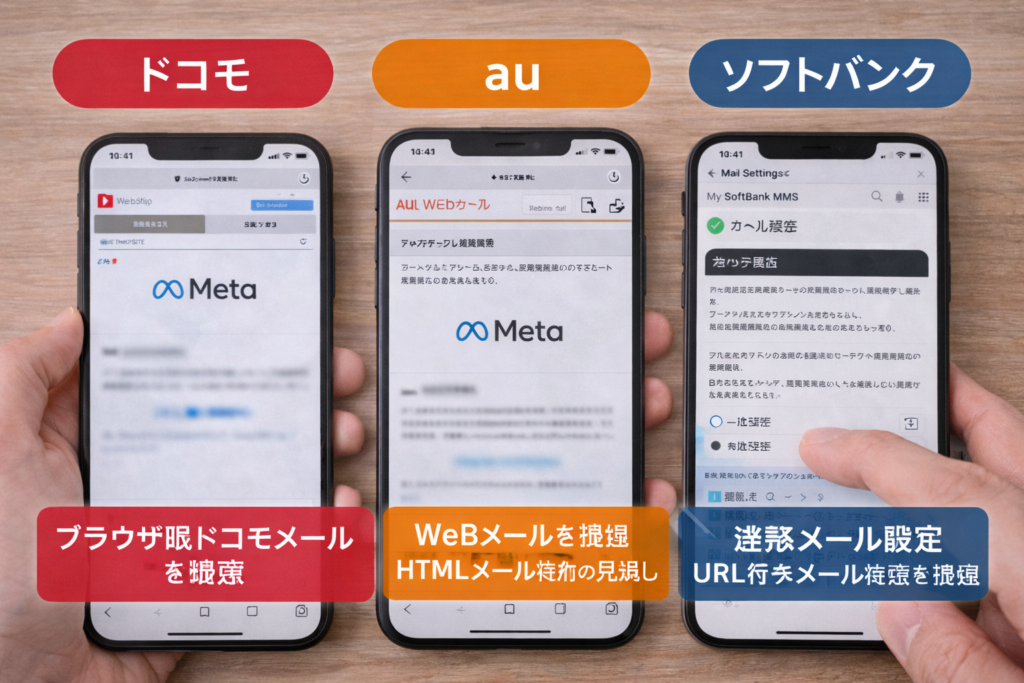
ドコモメールの場合
ドコモでは、ブラウザからドコモメールを確認できる公式サービスがあります。
アプリ上で見づらい時は、ブラウザ版にログインして同じメールを開くことで、表示の違いを確認しやすくなります。
特にスマホアプリだけで判断せず、ブラウザ版でも同じ症状かを見ておくと原因の切り分けがしやすいです。
auメールの場合
auでは、auメールをブラウザから確認できるWebメールが提供されています。
さらに、公式案内では「HTMLメール規制」によって、HTML形式の記述が含まれるメールの受信や表示に影響する場合があるとされています。
そのため、Webメールでの確認とあわせて、迷惑メールフィルターの設定内容も見直してみると安心です。
ソフトバンクメールの場合
ソフトバンクでは、以前は「S!メール(MMS)どこでもアクセス」がありましたが、現在はサービス提供が終了しています。
そのため、古い記事の案内どおりに進めても、今は同じ方法が使えないことがあります。
ソフトバンクで確認したいのは、My SoftBankの迷惑メール対策でURLリンク付きメールの拒否設定が強くなっていないかという点です。
また、MMS自体は画像付きメールの送受信に対応しているため、表示方法や設定の影響を切り分けながら確認していくのがおすすめです。
| キャリア | 確認したいポイント |
|---|---|
| ドコモ | ブラウザ版ドコモメールで開けるか |
| au | Webメール確認+HTMLメール規制の見直し |
| ソフトバンク | My SoftBankの迷惑メール・URL付きメール設定確認 |
メールが見れない時にやってはいけないこと
困っている時ほど、早く解決したくて急いで操作してしまいがちです。
でも、アカウント関係のメールは、あわてた行動が余計に混乱を招くこともあります。
あわててリンクを何度も開かない
パスワード変更メールのリンクは、有効期限や回数制限の影響を受けることがあります。
うまく開けないからといって何通も再送したり、古いメールのリンクを何度も開いたりすると、どれが有効なのか分かりにくくなります。
まずはいちばん新しいメールだけを確認するようにしましょう。
差出人だけで本物と判断しない
見た目がそれっぽくても、本物かどうかは慎重に見たいところです。
Instagram公式では、正規メールの確認方法や、届いたメールが本物かどうかの見分け方について案内しています。
メール内の見た目ではなく、アプリ内の公式確認機能で照合するのが安心です。
怪しい時はアプリから再操作する
メールがどうしても読みづらい時は、受信したメールから無理に進めようとせず、Instagramアプリの「パスワードを忘れた場合」からもう一度正規の流れで操作する方法があります。
メールアドレス・電話番号・ユーザーネームなど、使える情報で再設定を試せる場合があります。
不安な時ほど、メール本文のリンクだけに頼らないことが大切です。
今後同じトラブルを防ぐためのコツ
一度解決しても、また同じような場面でメールが読みにくくなると困ってしまいますよね。
これからは、重要なメールを確実に確認しやすい環境を作っておくのがおすすめです。
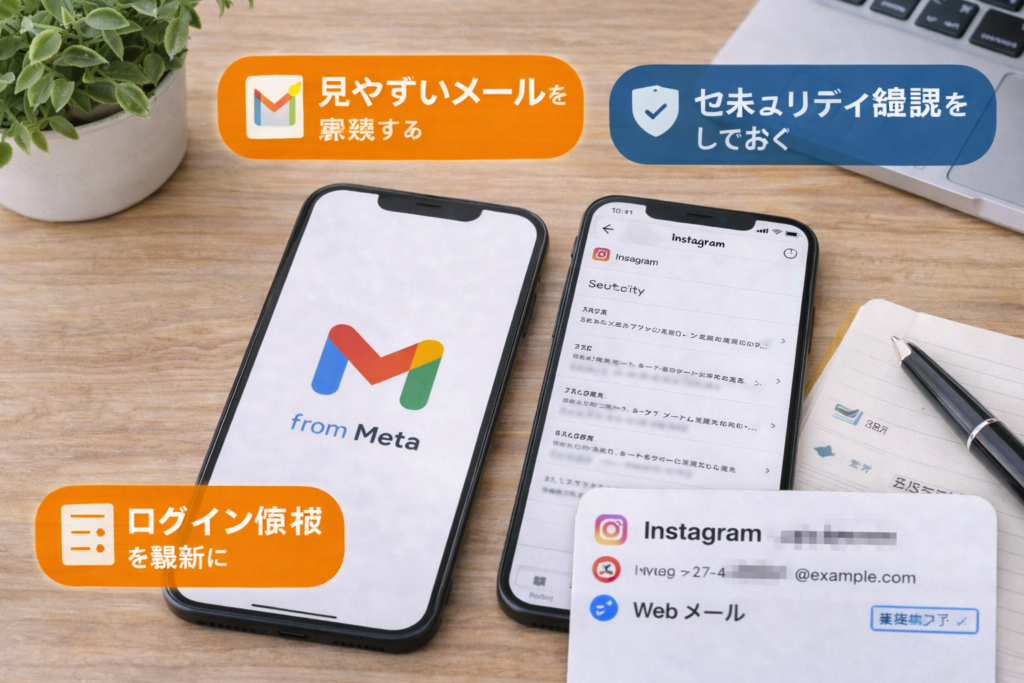
Gmailなど表示しやすいメールを登録する
キャリアメールは便利ですが、サービスごとの仕様や迷惑メール設定の影響を受けやすい場面があります。
そのため、SNSや各種アカウント管理では、表示や確認がしやすいメールアドレスを登録しておくと安心です。
特にパスワード再設定のような大事な通知は、見やすさを優先して受け取れる環境にしておくと、いざという時に慌てにくくなります。
ログイン情報と連絡先を最新にしておく
登録メールアドレスや電話番号が古いままだと、必要な確認コードや再設定案内が届かないことがあります。
普段は問題なく使えていても、トラブル時には最新の連絡先がとても大切です。
機種変更やアドレス変更をした時は、SNSの登録情報もあわせて見直しておきましょう。
ふだんからセキュリティ確認をしておく
Instagramでは、届いた正規メールの確認や、アカウント保護に関する案内が用意されています。
「今はログインできているから大丈夫」と後回しにせず、定期的に見直しておくと安心感が違います。
メールが見れない時だけでなく、普段から確認できる環境を整えておくことが、いちばんの予防になります。
インスタのパスワード変更メールが画像だけの時によくある質問
最後に、同じ場面でよく迷いやすいポイントをまとめます。
ログイン認証メールも画像だけで見れない時は?
パスワード変更メールだけでなく、認証コードやログイン通知メールでも似た表示崩れが起こることがあります。
その場合も、まずは別の表示環境で開くこと、キャリアの設定を見直すこと、Instagramの公式画面で送信履歴を確認することが大切です。
「from Meta」は偽物ではないの?
MetaはInstagramを運営する企業名として表示されることがあります。
ただし、見出しに「from Meta」と出ているだけで本物と決めつけるのではなく、差出元ドメインやInstagram内の正式メール一覧で確認するのが安心です。
パスワード変更メールが勝手に届いた時はどうする?
自分で操作していないのに届いた場合は、誰かがログインを試した可能性も考えられます。
その場合は、メール内リンクを急いで開く前に、Instagram公式ヘルプに沿って本物のメールか確認し、必要ならパスワード変更やセキュリティ確認を行いましょう。
不安な時ほど、メールからではなくアプリや公式ヘルプを起点に対応するのがおすすめです。
まとめ
インスタのパスワード変更メールが画像だけで見れない時は、メールが届いていないのではなく、表示方法や受信設定の影響で本文がうまく見えていない可能性があります。
特にキャリアメールを使っている場合は、ブラウザ版メールやWebメールで開いてみるだけでも、状況が変わることがあります。
また、見た目だけで本物と判断せず、Instagramの公式機能で送信履歴を確認しながら対応することが大切です。
この記事のポイントをまとめます。
- 「from Meta」の画像だけ見える時は本文表示の不具合が疑われる
- HTML形式のメールや受信設定の影響で起こることがある
- まずは迷惑メールフォルダと最新メールを確認する
- 別のメールアプリや別端末で開くと読めることがある
- ドコモはブラウザ版ドコモメールで確認しやすい
- auはWebメールとHTMLメール規制の見直しがポイント
- ソフトバンクの旧「どこでもアクセス」は現在終了している
- ソフトバンクはMy SoftBankの迷惑メール設定確認が大切
- Instagramでは直近14日間の正式メール確認ができる
- 今後は見やすいメールアドレスの登録も検討すると安心
メールが画像だけで見えないと、とても焦ってしまいますよね。
でも、落ち着いて表示方法を変えたり、設定をひとつずつ確認したりすれば、原因が見えてくることは少なくありません。
大切なのは、怪しいメールを急いで開かないことと、公式の確認方法を使って本物かどうかを見極めることです。
今回のようなトラブルに備えて、普段から見やすいメール環境に整えておくと、いざという時にも安心して対応できます。