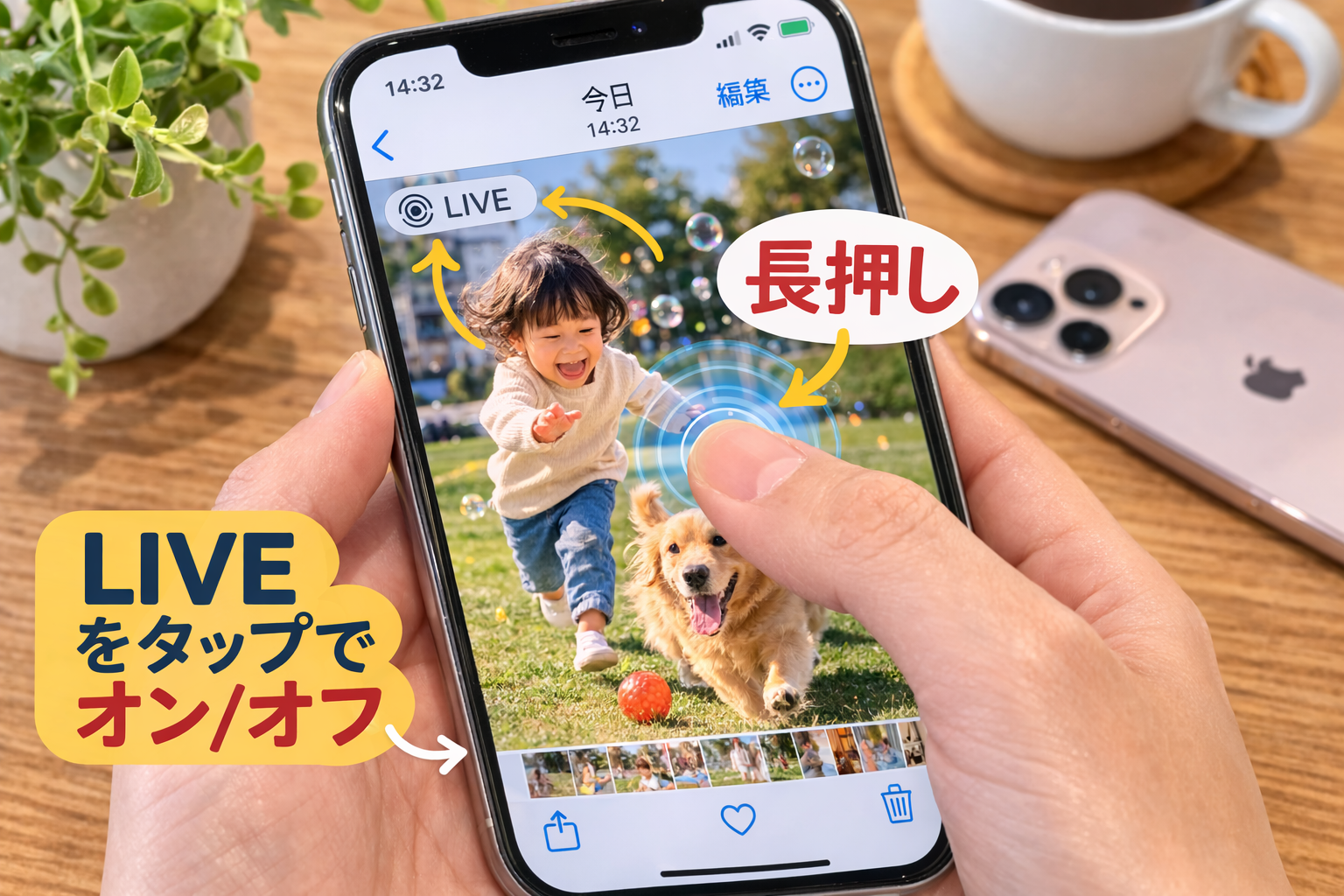
iPhoneのライブフォトが動かないと、「故障かも」と不安になりますよね。
ですが実際には、長押しの操作方法や設定の見直し、写真が本当にLive Photosかどうかの確認で解決することも少なくありません。
さらに、編集や共有のあとに静止画のようになっているケースもあるため、原因を順番に切り分けることが大切です。
この記事では、初心者の方でも迷いにくいように、確認ポイントと対処法をやさしく整理してご紹介します。
「どこを見ればいいのかわからない」という方でも読み進めやすいようにまとめているので、ぜひ最後までチェックしてみてください。
| よくある原因 | 主な対処法 |
|---|---|
| 再生方法を間違えている | 写真アプリで長押しして再生する |
| 設定の影響を受けている | 視差効果を減らす設定を見直す |
| 静止画として保存・共有されている | LIVE表示や共有方法を確認する |
この記事でわかること
- iPhoneのライブフォトが動かない主な原因
- 写真アプリで最初に確認したいポイント
- 設定が原因のときの直し方
- 編集や共有で静止画になるケースへの考え方
まず確認したいのは「本当にLive Photosかどうか」
iPhoneのライブフォトが動かないと感じたときは、いきなり設定を変える前にその写真が本当にLive Photosとして保存されているかを確認するのが近道です。
ここを見落としてしまうと、何を試しても改善しないまま時間だけかかってしまいます。
最初の確認だけで原因がわかるケースはかなり多いので、まずは落ち着いてひとつずつ見ていきましょう。
写真の左上に「LIVE」表示があるか見る
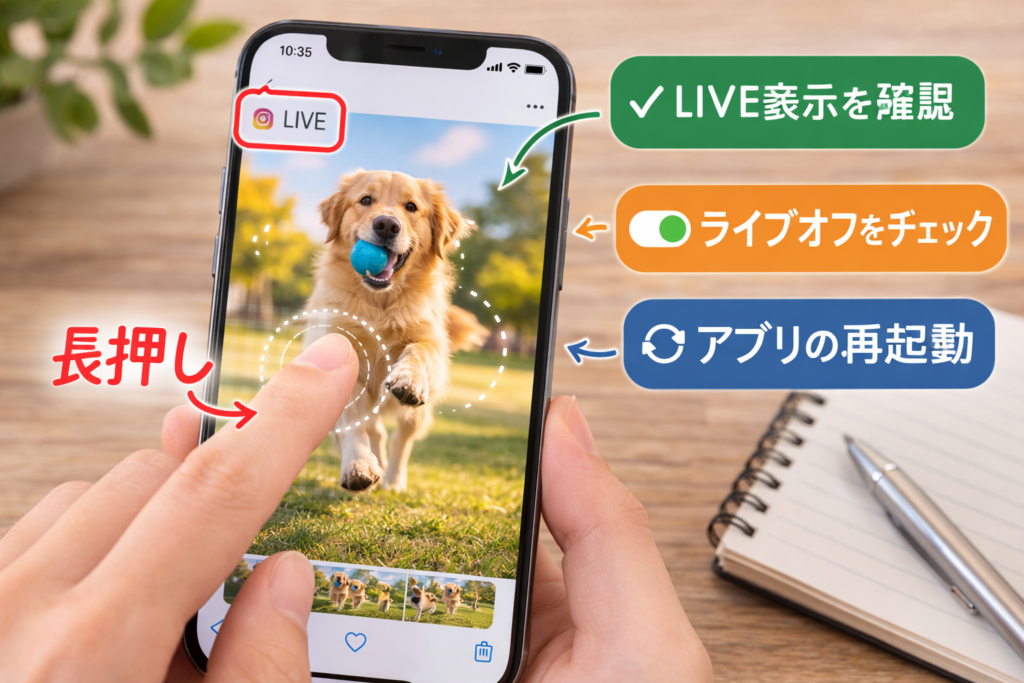
いちばんわかりやすい確認方法は、写真アプリで対象の写真を開き、画面の左上付近に「LIVE」の表示があるかを見ることです。
この表示があれば、その写真はライブフォトとして扱われています。
反対に、LIVEの表示がない場合は、そもそも静止画として保存されている可能性があります。
「ライブフォトが動かない」と思っていても、実際には通常の写真だったというケースは珍しくありません。
| 確認ポイント | 見る場所 | 意味 |
|---|---|---|
| LIVE表示がある | 写真を開いた左上付近 | ライブフォトとして保存されている可能性が高い |
| LIVE表示がない | 同上 | 静止画になっている、またはLive機能がオフの可能性がある |
アルバムの「Live Photos」から探して確認する
写真がLive Photosなのか迷ったときは、アルバムから確認する方法もおすすめです。
写真アプリのアルバムを開いて下へ進むと、メディアタイプの中に「Live Photos」があります。
そこに表示される写真であれば、ライブフォトとして保存されています。
個別の写真画面だけでは判断しにくいときも、アルバムから見ると迷いにくいです。
複数枚まとめて確認したいときにも便利なので、覚えておくと安心です。
そもそも撮影時にLive Photosがオフになっていないか見る
撮影時点でLive Photosがオフになっていると、その写真はあとから動くようにはなりません。
カメラアプリで上部のLive Photosボタンに斜線が入っている場合は、Live機能がオフです。
この状態で撮った写真は通常の静止画として保存されます。
「前は動いていたのに最近だけ動かない」という場合は、知らないうちに撮影設定が変わっていた可能性もあります。
今後の撮り忘れを防ぎたいなら、カメラ設定の保持も見直しておくと安心です。
iPhoneのライブフォトが動かないときに最初に試したい対処法
ライブフォトが動かないときは、難しい操作をする前にすぐ試せる基本の対処法から確認するのがおすすめです。
実際には故障ではなく、見方や再生方法の違いが原因になっていることも少なくありません。
まずは下の3つを順番に試してみましょう。
写真アプリでライブフォトを長押しして再生する
ライブフォトは、写真アプリで開いただけでは自動で動かないことがあります。
再生するには、対象の写真を長押しするのが基本です。
「表示されているのに動かない」と感じるときは、この操作が抜けていることが多いです。
軽く触れるだけでは反応しにくいことがあるため、少し長めに押してみてください。
まずはこの方法で再生できるか確認しておくと、原因の切り分けがしやすくなります。
「ライブオフ」になっていないか確認する
写真自体はLive Photosでも、編集や設定の影響で「ライブオフ」になっている場合があります。
写真を開いたときに左上のLive表示をタップすると、Liveやループ、バウンスなどの状態を確認できます。
ここでライブオフになっていると、見た目は普通の写真のように感じやすくなります。
意図せずオフにしてしまっているケースもあるので、再生前に一度見ておくと安心です。
一度写真アプリを閉じて開き直す
操作や設定に問題が見当たらない場合は、写真アプリをいったん閉じて開き直してみましょう。
一時的な読み込みの不安定さで、ライブフォトがうまく再生されないことがあります。
特に、写真や動画をたくさん開いたあとや保存直後は、表示が不安定に感じることがあります。
手間の少ない対処法なので、最初の段階で試しておいて損はありません。
設定が原因でライブフォトが動かない場合の直し方
基本の確認で解決しないときは、iPhone側の設定が影響している可能性があります。
とくに見直したいのが、アクセシビリティ内の動きに関する設定です。
ここは普段あまり触れない場所ですが、ライブフォトの見え方に関わることがあります。
「視差効果を減らす」をオフにする
アクセシビリティの「動き」にある「視差効果を減らす」がオンだと、アニメーションや視覚効果の一部に影響が出ることがあります。
ライブフォトの動きが気になる場合は、ここを見直してみましょう。
手順は、設定アプリを開き、アクセシビリティ、動きの順に進みます。
その中の「視差効果を減らす」がオンになっていたら、オフに切り替えて確認します。
競合記事でも触れられやすい定番ポイントですが、初心者ほど見落としやすい設定です。
| 設定項目 | 確認場所 | 見直しの方向 |
|---|---|---|
| 視差効果を減らす | 設定 → アクセシビリティ → 動き | オンならオフを試す |
iPhoneを再起動して動作を整える
設定を直しても反応が変わらない場合は、iPhone本体を再起動してみましょう。
再起動によって一時的な動作の乱れが整い、写真アプリの表示が安定することがあります。
難しい操作ではないので、設定確認のあとに試しやすい方法です。
不具合が軽い場合ほど、再起動であっさり解消することもあります。
iOSを最新の状態に近づけて不具合を防ぐ
長いあいだiOSを更新していない場合は、写真まわりの細かな不具合が残っていることがあります。
そのため、ライブフォト以外にも不安定さを感じるなら、ソフトウェアアップデートの確認もおすすめです。
ただし、アップデート直後は一時的に動作が重く感じることもあるため、時間に余裕のあるときに行うと安心です。
ライブフォトだけでなく、全体の安定性を整える意味でも有効です。
編集や共有のあとにライブフォトが動かない理由
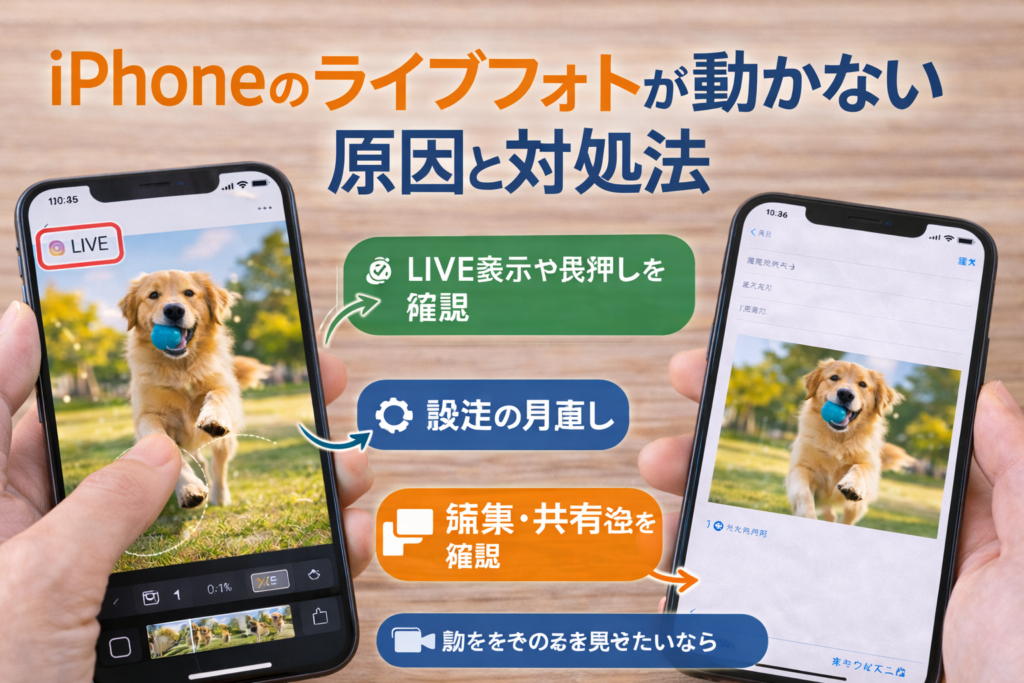
ライブフォトは、撮影時には問題なくても、編集や共有のあとに静止画のようになることがあります。
このケースは故障と勘違いしやすいのですが、実際には保存形式や共有方法が原因のことも多いです。
「さっきまで動いていたのに」というときは、直前の操作を思い出してみましょう。
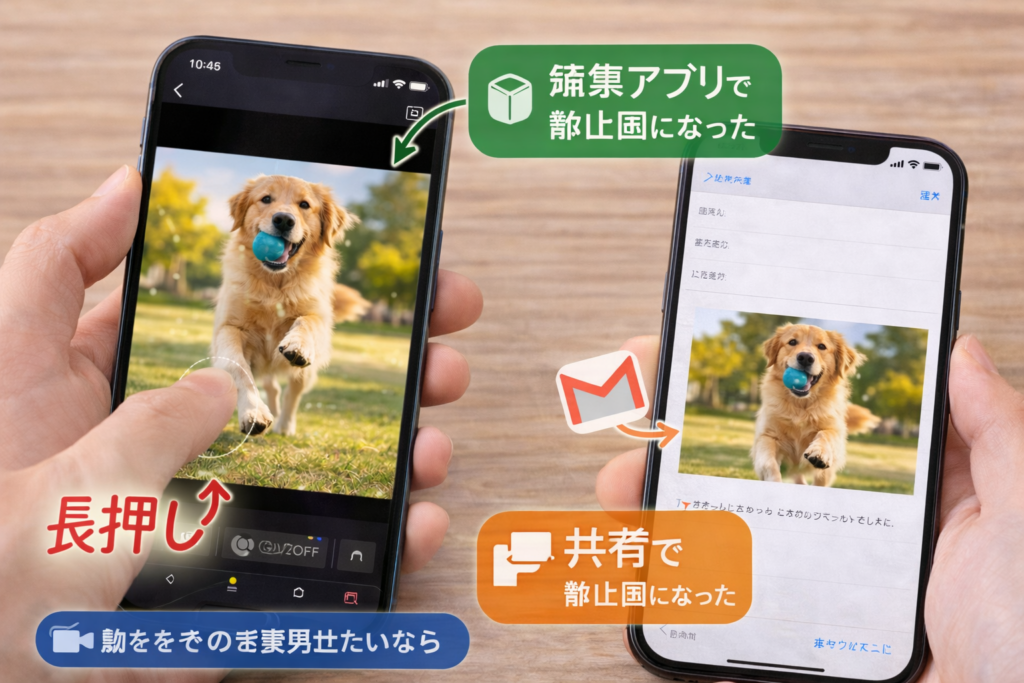
他社製アプリで編集して静止画になっていないか確認する
写真加工アプリや編集アプリを使ったあとに動かなくなった場合は、そのアプリがLive Photosの情報を保持していない可能性があります。
編集後に静止画として保存されると、元のライブ効果が失われることがあります。
加工後の見た目は同じでも、中身は通常の写真に変わっていることがあるため注意が必要です。
編集前の元データが残っていれば、そちらを開いて確認してみましょう。
共有方法によっては静止画で送られることを知っておく
ライブフォトは、送る方法によっては相手側で静止画として届くことがあります。
特にメールなどでは、ライブフォトがそのままの形で共有されないことがあります。
そのため、自分の端末では動いていたのに、送った先では動かないということもあります。
これは故障ではなく、共有方法の仕様による可能性があります。
ビデオ保存や別形式への変換も検討する
相手にも確実に動きのある状態で見てもらいたい場合は、ライブフォトをビデオとして保存する方法も便利です。
ビデオにしておけば、Live Photosに対応していない環境でも再生しやすくなります。
「動かない」と悩み続けるより、見せたい目的に合わせて形式を変えるほうがスムーズなこともあります。
共有のしやすさを優先したいときに、覚えておくと役立つ方法です。
ライブフォトが動かないときによくある質問
最後に、ライブフォトが動かないときによく出てくる疑問をまとめます。
細かな不安をここで解消しておくと、同じトラブルが起きても落ち着いて対処しやすくなります。
長押ししても動かないのはなぜ?
長押ししても動かない場合は、その写真がLive Photosではないか、ライブオフになっている可能性があります。
また、設定や一時的な不具合で正常に再生されていないこともあります。
まずはLIVE表示、アルバムのLive Photos、視差効果の設定の順で確認するとスムーズです。
LINEやメールで送ると動かないのは故障?
故障とは限りません。
共有方法や送信先の環境によっては、ライブフォトが静止画として扱われることがあります。
特にメールでは静止画として共有されることがあるため、相手に動きごと見せたい場合はビデオ保存も検討すると安心です。
iPadでも同じ方法で確認できる?
はい、基本的な考え方はiPadでも同じです。
写真アプリでLIVE表示を確認し、長押しで再生できるかを見て、必要に応じてアクセシビリティの動き設定も確認します。
iPhoneだけでなくiPadでも応用しやすい対処法なので、家族の端末を確認するときにも役立ちます。
まとめ
iPhoneのライブフォトが動かないときは、故障を疑う前に確認する順番を知っておくことが大切です。
とくに、Live Photosかどうかの見分け方、長押しでの再生、設定の見直しは基本になります。
また、編集や共有のあとに静止画のようになるケースもあるため、直前に何をしたかを思い出すこともポイントです。
原因をひとつずつ切り分ければ、意外とシンプルに解決できることが多いです。
この記事のポイントをまとめます。
- ライブフォトが動かないときは、まずその写真が本当にLive Photosか確認する
- 写真を開いた左上のLIVE表示は最初に見たいポイント
- アルバムの「Live Photos」から探すと判別しやすい
- 再生は長押しが基本
- 「ライブオフ」になっていると動かないように見えることがある
- 「視差効果を減らす」の設定も確認しておくと安心
- 一時的な不具合なら写真アプリの開き直しや再起動で改善することがある
- 他社製アプリで編集するとライブ効果が失われる場合がある
- 共有方法によっては静止画として送られることがある
- 確実に動きを見せたいならビデオ保存も便利
ライブフォトは便利な機能ですが、見る方法や設定、共有方法によっては「動かない」と感じやすい機能でもあります。
だからこそ、むずかしく考えすぎず、確認する場所を順番に見ていくことがいちばんの近道です。
今回ご紹介したポイントを押さえておけば、急に静止画のように見えたときも落ち着いて対応しやすくなります。
大切な思い出をきれいに残すためにも、ぜひひとつずつ試してみてください。