PostmanでAPIを送信したとき、401や404が返る、requestは送れたのに期待したresponseが返らない、JSONやXMLのエラーで先に進めないといった悩みは非常によくあります。
しかも実際には、難しい不具合に見えても、methodの選択ミス、Authorizationの設定漏れ、Content-Typeの不一致、環境変数の入力違いなど、基本的な原因で止まっていることが少なくありません。
この記事では、Postmanのよくあるエラーを症状別に整理しながら、どこをどの順番で確認すれば最短で解決しやすいのかをわかりやすく解説します。
送信前チェックのポイントから、4xx・5xxの見方、JSON・XML・SOAP・ファイル送信の注意点、さらにPostman固有のトラブル対応までまとめているので、「何から見ればいいか分からない」状態を抜け出したい人に役立つ内容です。
後半では、再現手順の作り方や自動化の考え方まで触れているため、一時的な対処だけでなく、同じエラーを繰り返さないための土台も作れます。
| 悩み | この記事での解決方向 |
|---|---|
| エラー原因が分からない | 確認順を固定して切り分ける |
| 送信はできるのに結果が違う | responseとdataの見方を整理する |
| 毎回同じミスを繰り返す | 再現手順と運用改善につなげる |
この記事でわかること
- Postmanのエラーを最短で切り分ける確認順序
- 401、403、404、500系など症状別の原因と対処法
- JSON、XML、SOAP、form-data送信で詰まりやすいポイント
- 再発防止に役立つログ確認、変数管理、自動化の考え方
まず結論:Postmanのエラーは「送信設定」「認証」「データ形式」「環境差分」の4つから確認する
Postmanのエラーを最短で解決したいなら、送信設定、認証、データ形式、環境差分の4項目から順番に確認するのが近道です。
多くのトラブルは、複雑な不具合に見えても、実際にはmethodの選択ミス、URLの打ち間違い、Authorizationの設定漏れ、Content-Typeの不一致など、基本設定のズレで起きています。
つまり、いきなりサーバー側のバグを疑うより、まずは自分で再現しやすい箇所から潰していくほうが効率的です。
最短で直すための確認順序
最初に見るべき順番は、Method → URL → Headers → Body → Authorization → 環境変数です。
この順番で確認すると、表面的なエラー文に振り回されず、原因を機械的に絞り込めます。
| 確認項目 | よくあるミス | 優先度 |
|---|---|---|
| Method | GETにすべきところをPOSTで送る | 高 |
| URL | Base path不足、末尾スラッシュ違い、https/http違い | 高 |
| Headers | Content-Type未設定、Accept不一致 | 高 |
| Authorization | Bearer token期限切れ、key名の誤り | 高 |
| Body | JSON構文崩れ、form-data設定ミス | 中 |
| 環境変数 | value違い、未選択環境、変数名ミス | 中 |
エラー文だけで判断しない理由
Postmanで表示されるerrorメッセージは、必ずしも根本原因をそのまま示してくれるわけではありません。
たとえば401が返っていても、単純なトークン切れだけでなく、ヘッダー名の誤記やURL違いで別環境に送っているケースもあります。
また、404でもリソースが存在しないのではなく、Base pathが間違っているだけということも珍しくありません。
そのため、エラーコードはヒントとして使い、実際のリクエスト内容とレスポンス内容を必ず照合することが重要です。
先に押さえたいPostman利用時の前提
Postmanは便利ですが、環境変数、コレクション、認証設定、スクリプトなど複数の機能が連動するため、どこで値が差し込まれているかを理解していないと原因が見えにくくなります。
特にチーム開発では、ローカルでだけ通る、他人の環境では失敗する、といった差分が起きやすいです。
まずは「いま送っているrequestが、どのURLに、どのheaderで、どのbodyを載せているのか」を明確にし、曖昧な状態で再送信しないようにしましょう。

送信前チェックで防げるミスを先に潰す
Postmanのエラーは、送信前の基本確認だけでかなりの割合を防げます。
特にAPIテストや開発中は、短時間で何度もrequestを編集するため、前回の設定が残っていて思わぬミスにつながります。
送る前の30秒確認を習慣にするだけで、不要なデバッグ時間を大きく減らせます。
Method・URL・Base Pathの確認ポイント
methodはPOST、GET、PUT、DELETEの選択を間違えるだけで、同じURLでもまったく異なる結果になります。
たとえば取得APIにPOSTで送れば、405や404、あるいは想定外のエラーになることがあります。
URLでは、httpsとhttpの違い、サブドメイン違い、末尾スラッシュ、バージョン番号、Base pathの不足を重点的に見てください。
example.com/api/orders と example.com/orders では、見た目が似ていても意味が違います。
コピーしたURLをそのまま信用せず、仕様書のエンドポイント表記と一文字ずつ照らす意識が大切です。
Headers・Authorization・APIキーの確認ポイント
headersは、値そのものだけでなく、キー名の表記ゆれにも注意が必要です。
Authorizationヘッダーの先頭に不要な空白が入っていたり、Bearerのあとに半角スペースがなかったりすると、認証失敗の原因になります。
また、APIによってはヘッダーではなく、query parameterや専用のkey名で認証情報を渡す仕様もあります。
「認証情報は入れたのに通らない」ときほど、どこに、どの名前で、どの形式で渡す仕様かを見直すべきです。
| 確認対象 | ありがちなミス | 対処 |
|---|---|---|
| Authorization | Bearerの書式違い | 仕様どおりに整える |
| x-api-key | key名をapiKeyにしている | ドキュメント通りの名称にする |
| Accept | 期待レスポンスと不一致 | JSON/XMLの期待形式を確認 |
Body・Content-Type・ファイル形式の確認ポイント
Bodyの内容が正しくても、Content-Typeがズレていればサーバー側で正しく解釈されません。
JSONを送っているのにapplication/jsonではなくtext/plainになっていれば、パースエラーやバリデーションエラーが起きやすくなります。
XMLやSOAPではタグの閉じ忘れ、名前空間の不足、エンコーディング違いも見落としやすいポイントです。
ファイル送信では、rawではなくform-dataを使うべき場面や、file型の項目として指定すべき場面があります。
本文の中身だけでなく、その送り方まで確認することが重要です。
症状別に原因を切り分ける
エラーコードを見たら、数字ごとの意味をざっくり押さえたうえで、原因候補を絞っていきます。
4xxはクライアント側、5xxはサーバー側と大まかに理解しておくと、無駄な調査を減らせます。
ただし実務では、見た目のコードと真因が完全一致しないこともあるため、レスポンス本文やサーバーログと合わせて判断しましょう。
4xxエラーの見方と直し方
401は認証失敗、403は権限不足、404はURLや対象リソース不一致で出やすいです。
401ではトークンの期限、署名、API key、Authorizationの書式を確認します。
403では認証自体は通っていても、対象操作に必要な権限が付いていない可能性があります。
404ではURL typoだけでなく、環境変数のBase URLが古いこともよくあります。
まずはリクエスト先が本当に正しい環境かを見直してください。
5xxエラーの見方と直し方
500系はサーバー側の問題として扱われやすいですが、送信したpayloadが仕様外で内部例外を起こしているケースもあります。
そのため、5xxが返ったからといって完全に自分の確認を終えてよいわけではありません。
再現条件が一定なら、送信データの最小化、必須項目の再確認、ログIDの確認を進めるのが有効です。
ローカル環境では失敗しないのに本番相当環境でのみ失敗する場合は、依存サービス、DB状態、権限、ネットワーク制限も候補に入ります。
タイムアウト・接続失敗・SSL関連エラーの見方と直し方
接続エラーでは、まずURLのhost名、ポート番号、VPN接続、proxy設定、ローカルファイアウォールを確認します。
社内APIでは、ブラウザでは開けてもPostmanからは到達できないことがあります。
SSL証明書まわりでは、開発環境の自己署名証明書や中間証明書不足が原因になる場合もあります。
何度送っても同じ場所で止まるなら、サーバー応答時間、ネットワーク遅延、タイムアウト設定も見直しましょう。
つながらない問題はアプリ設定だけでなく通信経路の確認が必要です。
データ形式の不一致で起きるエラーを解決する
Postmanでは、通信自体は成功しているのに、データ形式の違いだけで処理が失敗することがよくあります。
このタイプの問題は、status codeだけでは判断しにくく、レスポンス本文やサーバーのエラーメッセージ確認が重要です。
構文、Content-Type、データの入れ方の3点をセットで見ると解決しやすくなります。
JSONエラーの典型例と修正方法
JSONでは、カンマの付け忘れ、ダブルクォーテーション不足、末尾カンマ、数値と文字列の型違いが頻出です。
たとえばidを数値で渡すべきAPIに文字列で送ると、パースは通っても業務ロジックで弾かれることがあります。
また、Bodyタブでrawを選んでいても、形式がJSONではなくTextのままだと期待どおりに処理されません。
見た目がJSONらしいだけで安心せず、送信形式まで合わせることが大切です。
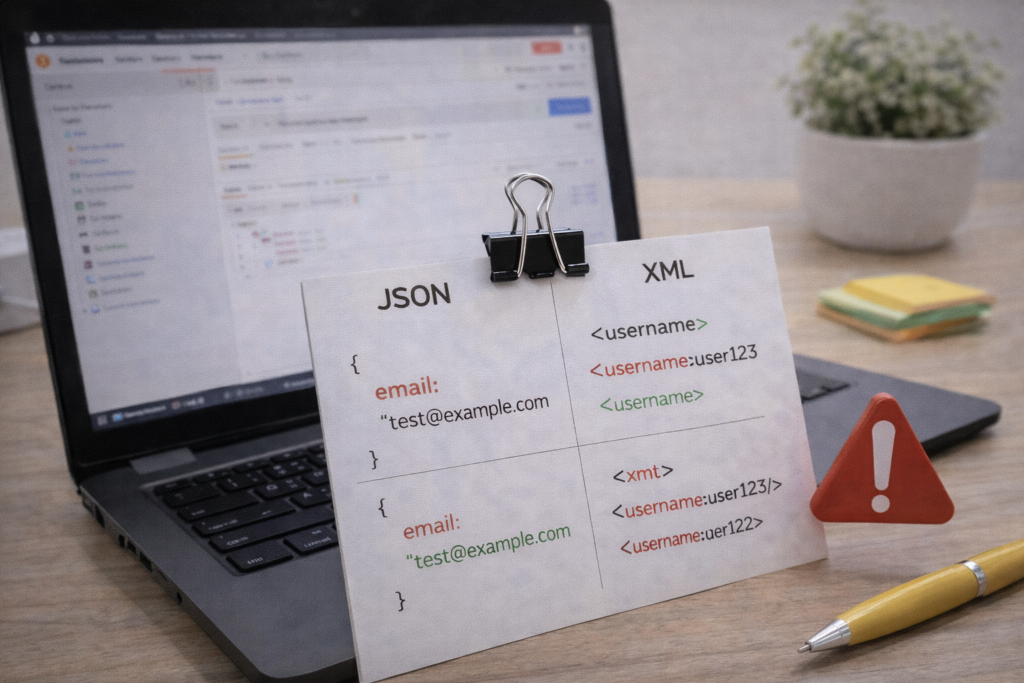
XML・SOAPエラーの典型例と修正方法
XMLやSOAPは、タグ構造が少しでも崩れると失敗しやすく、JSONよりも厳密な確認が必要です。
特にapplication/xmlやtext/xmlの指定違い、SOAPActionヘッダー不足、名前空間プレフィックスの不一致はよくある原因です。
閉じタグ、ルート要素、エンコード宣言、改行位置まで含めて確認すると、見落としを減らせます。
仕様書のサンプルXMLと、自分の送信内容を左右に並べて比較すると差分を見つけやすいです。
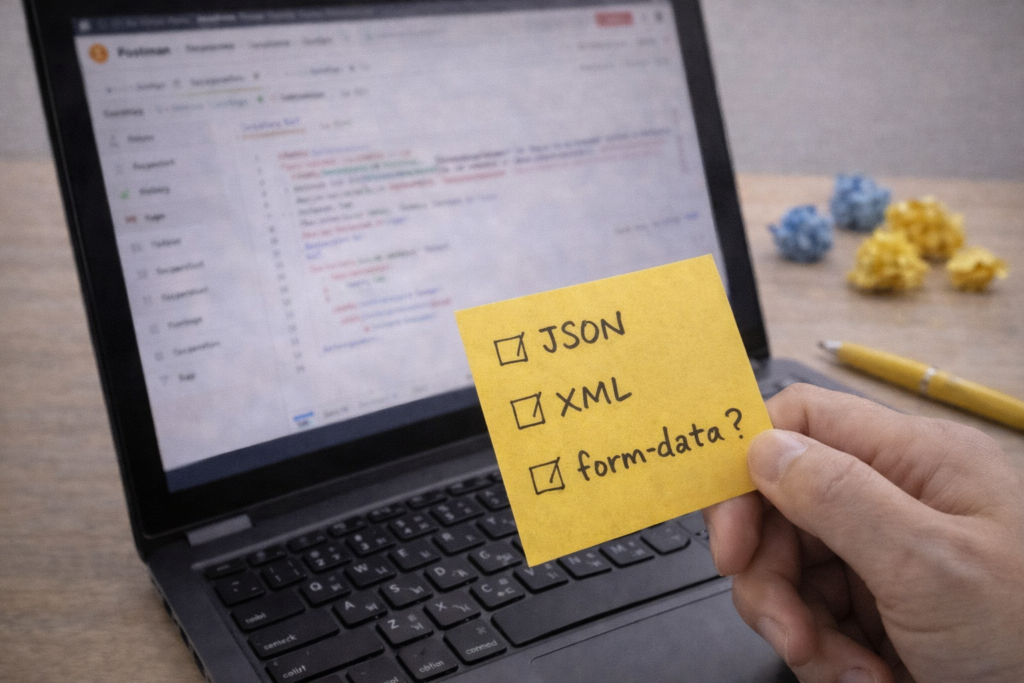
form-data・ファイル送信エラーの典型例と修正方法
ファイルアップロードでは、bodyをbinaryで送るのか、multipart/form-dataで送るのかを誤るケースが目立ちます。
また、file項目名が違う、複数ファイルの配列形式が違う、追加メタ情報をtext項目で付ける必要があるなど、APIごとに仕様差があります。
ファイルだけ選択して送っても通らないなら、キー名と型の両方を見直してください。
| 形式 | 起きやすい失敗 | 確認ポイント |
|---|---|---|
| JSON | 構文崩れ、型違い | raw設定、application/json |
| XML | タグ不整合、namespace不足 | Content-Type、SOAPAction |
| form-data | キー名違い、file未指定 | 項目名、型、添付ファイル |
Postman固有のトラブルを整理して対処する
API自体ではなく、Postmanのアプリや環境が原因でエラーに見えるケースもあります。
この場合、requestの中身ばかり見ていても解決しません。
動作の重さ、保存失敗、環境変数の反映漏れ、Web版固有の制約など、ツール側の癖も理解しておく必要があります。
アプリが重い・起動しない・固まるときの対応
Postmanアプリが起動しない、画面が固まる、保存操作が遅いときは、まず再起動、サインイン状態、アップデート状況を確認します。
特定のワークスペースだけ重いなら、巨大なコレクションや履歴データが影響している場合もあります。
何を押しても反応しない場合は、アプリ側の問題と切り分けるために、別requestの送信や別環境での再現確認を行いましょう。
コレクション・環境変数・保存まわりのトラブル対応
コレクションのimport/exportで失敗するときは、ファイル形式、権限、保存先、破損の有無を確認します。
また、環境変数は同名変数が複数スコープに存在すると、意図しない値が使われることがあります。
「変数を直したのに直らない」ときは、現在選択中の環境、collection variables、globalsの重複を疑ってください。
どのスコープのvalueが実際に使われているかを明確にするだけで、一気に解決することがあります。
Web版とネイティブ版の違いで起きる問題への対応
Postmanは利用形態によって動作条件が異なるため、同じ操作でも結果が変わることがあります。
特にブラウザ版では、ローカルAPIや証明書、ブラウザ制約の影響で送信に失敗しやすい場面があります。
原因が見えないときは、Web版だけでなく、デスクトップ環境やAgent経由で同じrequestを試すと切り分けが進みます。
ブラウザ依存の問題をAPI自体の不具合と誤認しないことが大切です。
再現から解決までの実践フローを作る
場当たり的に設定を変えて送信し続けると、どの変更で直ったのか分からなくなります。
エラー対応を早く終わらせたいなら、再現条件を固定し、ログを取り、順番に切り分ける流れを作ることが重要です。
この手順をテンプレート化しておくと、チーム内でも再利用できます。
Postman Consoleとログを使った再現手順
まず、問題のrequestを1つに絞り、毎回同じ条件で送るようにします。
次に、Postman Consoleやレスポンスログを見て、送信先URL、headers、body、返却内容を記録します。
スクリプトを使っている場合は、pre-requestやtest scriptで値を書き換えていないかも確認します。
目視だけでなく、送信時の実データを確認することが再現性のある調査につながります。
ローカル・サーバー・ネットワーク・実装の順で切り分ける方法
おすすめの切り分け順は、ローカル設定、ネットワーク到達性、サーバー挙動、アプリ実装の順です。
最初からコード改修に入ると、実はURL設定ミスだったという遠回りが起こります。
たとえば、同じAPIを別ツールで叩いて通るか、別環境ではどうか、最小payloadではどうかを確認すると、どこから壊れているかが見えやすくなります。
修正後の再送信と成功確認のチェックポイント
修正したら、status codeだけで成功判定しないことが大切です。
期待するdataが返っているか、orderやitemなど必要な項目が揃っているか、空配列になっていないか、エラーメッセージが埋もれていないかまで確認しましょう。
一度直っても再現手順を書き残していないと、同じ不具合が再発したときにまた時間を失います。
直した証拠を残すところまでが、実務のトラブルシューティングです。
再発防止につなげる運用と学習方法
Postmanのエラー対応は、その場しのぎで終えるより、再発しにくい運用に変えていくほうが効果的です。
特にコレクション整理、変数命名、テスト追加、自動実行の4点を整えると、同じミスを繰り返しにくくなります。
エラーを個人の勘で解く状態から、チームで再現できる状態へ進めることが大切です。
テストスクリプト・Collection運用・変数管理の基本
request単位で疎かになりやすいのが、命名規則と変数管理です。
Base URL、token、tenant、versionなどの変数名が曖昧だと、環境切り替え時に事故が起きやすくなります。
また、成功時のstatus確認だけでなく、必要なレスポンス項目の存在確認までテストに入れておくと、不具合の早期発見に役立ちます。
Newman・Postman CLI・CI連携で確認作業を自動化する
手動確認だけでは、修正後のチェック漏れが起きやすいです。
そこで、コレクションを定期実行し、失敗時にログを残す仕組みを入れると、回帰不具合を早く見つけられます。
特に複数endpointをまとめて確認する場面では、自動実行の効果が大きくなります。
開発フローに組み込めば、送信ミスやレスポンス崩れを人力だけに頼らず検出できます。
公式ドキュメントとFAQを使って自己解決力を高める
Postmanは機能が多いため、曖昧なブログ情報だけで解決しようとすると、仕様差で迷いやすくなります。
特に認証、variables、import/export、CLI、自動化まわりは、公式ドキュメントを見たほうが早い場面が多いです。
困ったときに見る場所を決めておくと、毎回ゼロから検索せずに済みます。
結果として、エラー対応の速度も精度も上がっていきます。
まとめ
この記事のポイントをまとめます。
- Postmanのエラーは、送信設定、認証、データ形式、環境差分の4軸で確認すると切り分けやすいです。
- method、URL、headers、bodyの基本確認だけで防げるミスは非常に多いです。
- 401・403・404は認証、権限、URLのズレを優先的に疑うのが効果的です。
- 500系エラーでも、送信データの不備が引き金になっている場合があります。
- JSON、XML、SOAP、form-dataは、本文だけでなくContent-Typeや送り方まで確認する必要があります。
- 環境変数のスコープやvalueの食い違いは、見落としやすい定番原因です。
- Postman Consoleや実行ログを使うと、見た目では分からない差分を把握しやすくなります。
- Web版とアプリ版の違いを理解すると、ブラウザ依存の問題を切り分けやすくなります。
- 修正後はstatus codeだけでなく、返却dataの中身まで確認することが重要です。
- コレクション管理、テスト追加、自動化まで進めると、同じエラーの再発を防ぎやすくなります。
Postmanのエラー対応は、慣れていないうちは難しく感じやすいものです。
ただし、確認する順番を決めて、原因候補を1つずつ潰していけば、必要以上に悩まず解決できるケースは少なくありません。
特に、method、URL、Authorization、Content-Type、環境変数の5点を機械的にチェックする習慣がつくと、調査時間は大きく短縮できます。
その場で直して終わりにせず、再現手順やチェックポイントを残しておくことで、次回以降の対応もずっと楽になります。