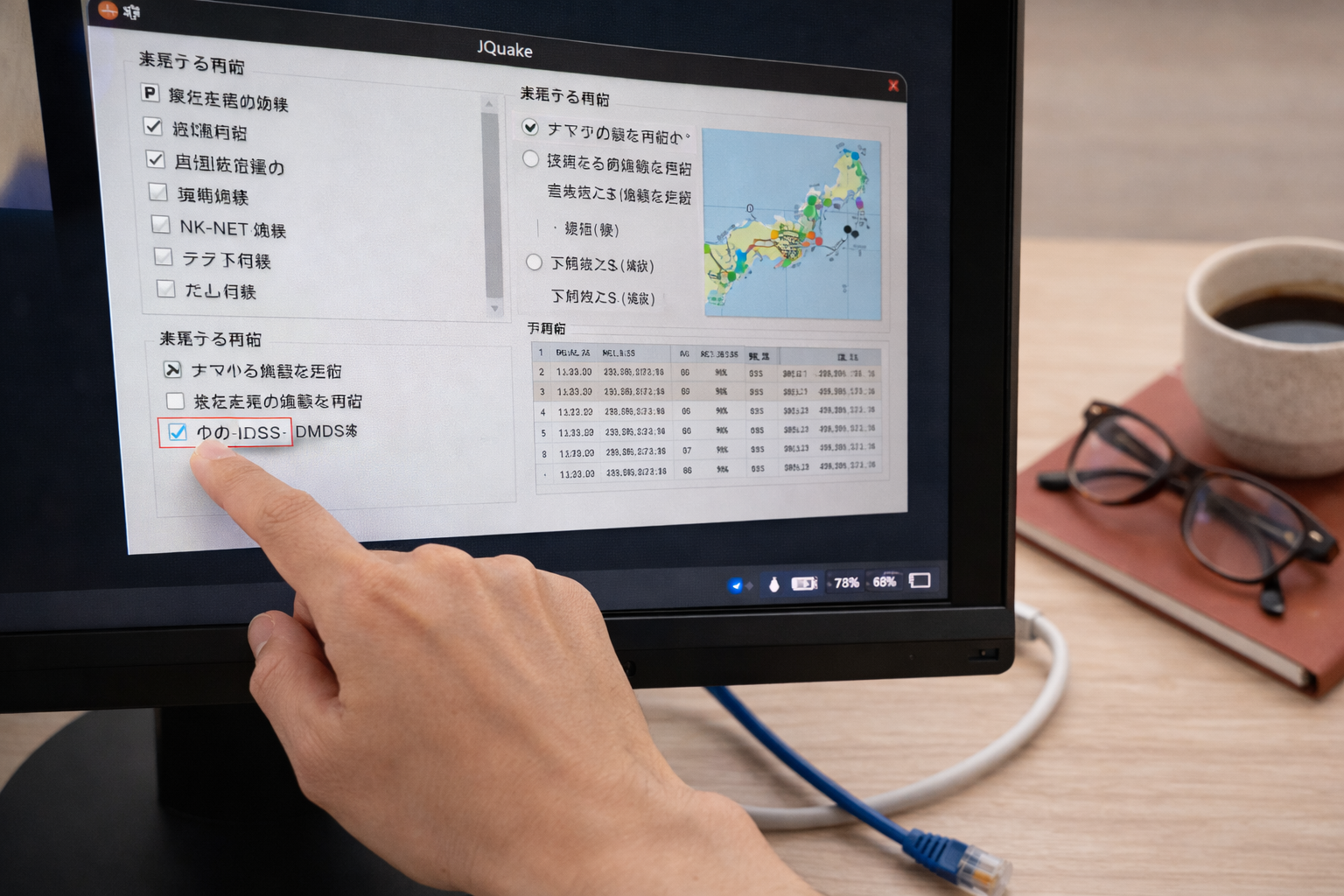
JQuakeの通知が来ないと、「設定が壊れたのか」「アプリの不具合なのか」が分からず困りやすいです。
実際には、原因は1つとは限らず、JQuakeの受信条件、OSの通知設定、音量や出力先、通信環境などが絡んでいることが少なくありません。
そのため、やみくもに再インストールするより、どの段階で通知が止まっているのかを順番に確認するほうが、早く解決しやすくなります。
この記事では、JQuakeの通知が来ないときにありがちな原因を整理しながら、Windows・macOS・Linuxごとの確認ポイント、JQuake内で見直したい設定、再発防止の記録方法までまとめて解説します。
「画面は動くのに音が鳴らない」「EEWだけ来ない」「前は使えていたのに急に来なくなった」といったケースも切り分けやすくなる内容です。
原因を知ってから確認すれば、必要以上に設定を崩さず、最短で対処しやすくなります。
| よくある悩み | この記事での見方 |
|---|---|
| 何も通知されない | 起動・通信・OS通知を順番に確認 |
| 音だけ鳴らない | 音量・出力先・通知音設定を確認 |
| EEWだけ来ない | 受信条件と利用環境を確認 |
| 再発が不安 | 記録テンプレートで管理 |
読み進めれば、今の症状がどこで起きているのか整理しやすくなり、次に何を確認すればいいかが明確になります。
通知が来ない状態をそのままにせず、まずは原因を正しく分けて見ていきましょう。
この記事でわかること
- JQuakeの通知が来ない主な原因と切り分け方
- Windows・macOS・Linuxで見直すべき通知設定
- JQuake内で確認したい受信条件と設定の考え方
- 再発防止に役立つスクショ記録とWordテンプレートの作り方
JQuakeの通知が来ない原因を最初に整理する
JQuakeの通知が来ないときは、いきなり再インストールするよりも、どこで止まっているかを順番に切り分けるほうが早く解決しやすいです。
なぜなら、通知トラブルはアプリ単体の不具合だけでなく、受信条件・OS通知・音量設定・通信環境のどこか1つでも噛み合わないと発生するからです。
特にJQuakeは、ただ常駐していれば必ずすべての情報を同じように受信するわけではなく、情報の種類や利用条件によって挙動が変わる点を先に押さえておく必要があります。
そのため最初は、「アプリは動いているか」「OSが表示を止めていないか」「そもそも受信対象の情報か」の3方向で考えるのが近道です。
JQuakeで「通知が来ない」と感じやすい代表パターン
まず多いのは、通知そのものが出ていないケースです。
これはJQuakeの起動漏れ、常駐の停止、OS側の通知ブロック、集中モードやおやすみモードの影響で起こりやすいです。
次に多いのは、画面上では情報が更新されているのに音が鳴らないケースです。
この場合は、PC本体の音量ミュート、出力先の変更、サウンド設定の見落としが原因になりやすいです。
さらに見落とされやすいのが、特定の情報だけ来ないケースです。
たとえば緊急地震速報だけ届かない場合は、一般的なOS通知の問題ではなく、受信条件や契約条件の確認が必要になることがあります。
| 症状 | 疑う場所 | 優先確認 |
|---|---|---|
| 何も出ない | JQuake未起動・常駐停止・通信停止 | 起動状態、常駐、通信 |
| 画面は動くが音が鳴らない | OS音量・出力先・通知音設定 | ミュート、スピーカー先、音量 |
| 一部の情報だけ来ない | 受信条件・表示条件・利用可能機能 | 対象情報の設定確認 |
| 以前は来たのに急に来ない | OS更新・設定変更・通信環境変化 | 直近の変更点を確認 |
図解でわかる通知チェックの流れ
通知トラブルは、入口から出口までの流れで見ると原因を見つけやすくなります。
順番に追うと、どこで詰まっているかが明確になるからです。
| 段階 | 確認内容 | 止まりやすい原因 |
|---|---|---|
| 1 | JQuakeが起動しているか | 起動していない、常駐していない |
| 2 | 通信できているか | Wi-Fi不安定、VPN、時刻ずれ |
| 3 | 対象情報を受信できる条件か | 設定未確認、仕様上対象外 |
| 4 | OSが通知表示や音を許可しているか | 通知オフ、集中モード |
| 5 | 利用者が認識できる形で出ているか | 音量ゼロ、別出力先、表示見逃し |
図解イメージ
JQuake起動 → 情報受信 → 条件判定 → OS通知表示 → 音や画面で認識
この流れのどこで止まるかを確認すれば、対処の順番を間違えにくくなります。
まず知っておきたいJQuakeの受信条件と仕様
ここで大切なのは、JQuakeのすべての機能が同じ条件で使えるわけではないという点です。
特に緊急地震速報まわりは、環境によって「来ない」のではなく、そもそも利用条件を満たしていない可能性があります。
そのため、通知トラブルをOS設定だけの問題と決めつけないことが重要です。
また、通知は「表示」と「音」で体感が変わります。
画面の端に短時間だけ出て消える場合、実際には通知されていても、利用者が見逃しているだけのケースもあります。
まずは「届いていない」のか「届いているが気づけていない」のかを切り分けることで、その後の確認が大幅に楽になります。
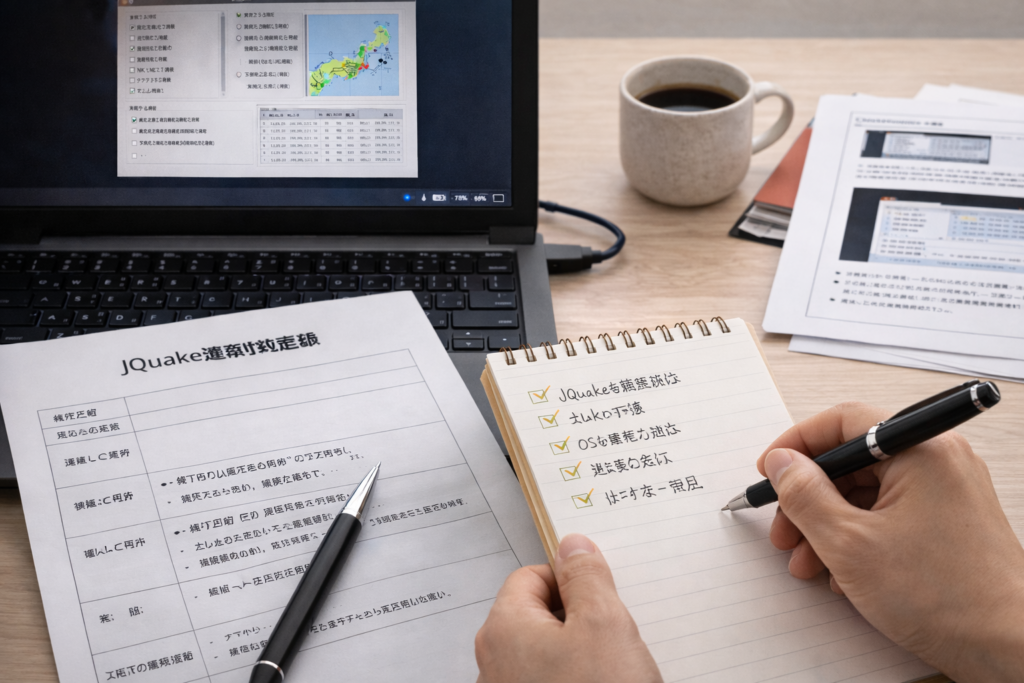
まず試したい基本チェックリスト
最初に試すべきなのは、すぐ戻せる軽い確認です。
理由は単純で、通知が来ない原因の多くは複雑な故障ではなく、起動漏れ・音量・通信・通知許可のような基本項目にあるからです。
ここを飛ばして深い設定を触ると、かえって状態を悪化させることがあります。
JQuakeが起動・常駐できているか確認する
まず確認したいのは、JQuakeが本当に動いているかどうかです。
デスクトップアプリでは、ウィンドウを閉じたつもりが終了していたり、逆に最小化しただけで常駐していることもあります。
そのため、見た目だけで判断せず、タスクバーやメニューバー、通知領域を確認するのが基本です。
Windowsならタスクトレイ、macOSならメニューバー、Linuxならデスクトップ環境の常駐領域を見て、JQuakeの存在を確認します。
見当たらない場合は、一度終了した前提で再起動し、起動直後に画面更新があるかを見ます。
この時点で明らかに起動しないなら、通知ではなく起動環境の問題として切り分けるべきです。
- JQuakeを終了する
- PCを再起動する
- JQuakeを手動で起動する
- 常駐アイコンや表示更新を確認する
音量・通知音・表示位置の基本設定を見直す
通知が来ないと感じる原因として、実は非常に多いのが音の問題です。
アプリは正常に動いていても、PC側がミュートだったり、Bluetoothイヤホンに音が逃げていたりすると、利用者には無音に見えます。
そのため、スピーカーアイコンから現在の出力先を確認し、意図しない機器に切り替わっていないかを見ます。
ノートPCをドックに接続している場合や、外部モニター経由で音が出ている場合は特に注意が必要です。
また、通知表示位置が画面端で短時間しか見えない設定だと、出ていても見逃します。
まずは音量と出力先、次に通知の見え方を確認すると、体感上の「来ない」をかなり減らせます。
| 確認項目 | 見る場所 | 注意点 |
|---|---|---|
| 本体音量 | OSの音量アイコン | ミュートや極小音量に注意 |
| 出力先 | スピーカー切替 | BluetoothやHDMIに逃げやすい |
| 通知表示 | OS通知設定 | 短時間表示だと見逃しやすい |
| 集中モード | 通知センター関連 | 夜間や会議中に自動有効化される |
通信状態と時刻同期を確認する
通知はアプリ内部だけで完結せず、通信の安定性にも影響を受けます。
ネットワークが不安定だと、画面更新が止まったり、情報反映が遅れたりしやすくなります。
特にWi-Fiが弱い場所、VPN接続中、社内ネットワークの制限下では、普段と違う挙動になることがあります。
また、見落とされがちですが、PCの時刻ずれもトラブル判断を難しくします。
通知が来ていても、時刻表示に違和感があると「遅い」「来ていない」と誤認しやすいからです。
ネットワークに不安があるときは、一度別回線に切り替える、VPNを一時的に外す、時刻同期をやり直す、といった基本操作を試す価値があります。
ここまでで改善するなら、アプリ深部の不具合ではなく、周辺環境由来の問題だった可能性が高いです。
OS別に見直す通知まわりの設定
JQuakeの通知確認では、アプリ設定だけでなくOS側の通知許可や起動制限も重要です。
同じ「通知が来ない」でも、Windows・macOS・Linuxでは詰まりやすい場所が少しずつ違います。
そのため、使っているOSに合わせて確認順を変えると、遠回りを防げます。
Windowsで通知が出ないときの確認項目
Windowsでは、通知設定が個別アプリ単位で管理されていることがあるため、まずシステム設定の通知関連を見直します。
加えて、集中モードやおやすみ設定が入っていると、通常の通知が抑制される場合があります。
スタートアップや常駐まわりも確認し、PC起動後にJQuakeが安定して立ち上がるかを見てください。
また、セキュリティソフトやDefenderの影響で挙動が変わるケースもあるため、更新直後に不具合が出たなら、その時点を境にした変化を疑うのが自然です。
「以前は来たのに、最近だけ来ない」という場合は、OS更新・通知設定変更・音声出力先変更のいずれかが関係していることが多いです。
- 通知がシステム全体でオフになっていないか
- 集中モードが有効になっていないか
- JQuakeが起動時に立ち上がっているか
- 音声出力先が意図通りか
macOSで通知や起動制限を見直す手順
macOSでは、通知許可に加えて、アプリ実行時のセキュリティ制限や起動時の扱いも確認対象になります。
とくに新規導入直後は、通知以前にアプリ起動そのものがスムーズに通っていないことがあります。
JQuake公式でも、Apple Silicon搭載Macでは追加の起動手順が必要になる場合が案内されています。
そのため、通知が来ない前に、そもそも安定起動できているかを最優先で見たほうが安全です。
通知が許可されていても、サウンドが別デバイスへ流れている、画面上の表示が目立たない、ログイン時起動に入っていない、というだけで実用性は大きく落ちます。
日常的に閉じずに使うなら、ログイン後に自動で立ち上がる運用に寄せると見逃しを減らしやすいです。
Linuxで常駐・音・権限を確認するポイント
Linuxでは、利用しているデスクトップ環境によって通知表示や常駐アイコンの見え方が異なります。
そのため、WindowsやmacOSと同じ感覚で「表示されない=通知していない」と判断しないことが大切です。
JQuake公式のダウンロード案内では、DebianやUbuntu系で前提条件のセットアップ手順も示されています。
起動スクリプトの実行、依存関係、音声出力デバイスの選択、通知デーモンの状態など、OS側の土台が整っていないと通知確認が難しくなります。
Linux環境では、通知の可視化よりも、まずアプリが継続動作できているかを確認し、その次に音と表示を整える流れが安定です。
JQuake内で確認したい設定と受信条件
OS側を見直しても改善しない場合は、JQuake内での受信条件や表示条件を確認します。
ここを確認する理由は、通知が出ない原因が「不具合」ではなく、設定上そうなっているだけのことがあるからです。
地域設定・受信対象・表示条件を見直す
JQuakeでは、利用者の地域設定や表示条件の考え方が重要です。
自分に関係する揺れを追いやすくするための設定が合っていないと、必要な情報を見逃しやすくなります。
特に、導入直後やPC移行後は、以前の感覚のまま使ってしまい、地域設定がずれたままになっていることがあります。
その状態では、通知が来ないのではなく、期待している条件で表示されていないだけということが起こります。
設定画面を開いたら、まずは自分の利用地域、表示対象、どの情報を重視したいかを見直してください。
「多すぎて困る」設定から絞るより、「最低限見逃したくない情報が分かる」設定へ寄せるほうが運用しやすいです。
緊急地震速報が来ないときはDM-D.S.S利用状況を確認する
緊急地震速報だけが来ない場合は、OS通知の問題と決めつけず、受信条件そのものを確認する必要があります。
JQuake公式では、NIEDの利用条件更新に伴い、緊急地震速報はProject DM-D.S.S未加入では利用できない状態が案内されています。
そのため、他の表示が見えていても、EEWだけ来ない場合はここが最重要確認ポイントです。
また、DM-D.S.S側の契約区分や同時接続条件によっても、利用形態に差が出ることがあります。
複数PCで同時利用している場合は、1台だけの問題に見えても、実際は利用条件側の見直しが必要なことがあります。
「通知が壊れた」と判断する前に、自分の環境でその情報を受け取れる状態かを必ず確認してください。
| 症状 | 優先確認 | 考え方 |
|---|---|---|
| EEWだけ来ない | DM-D.S.S関連 | 仕様・利用条件の確認を先に行う |
| 地震情報は見える | JQuake起動状態 | 完全停止ではない可能性が高い |
| 複数台で差がある | 接続条件・設定差 | 端末差分の比較が有効 |
更新・再インストール前に押さえたい注意点
再インストールは最後の手段として有効ですが、最初から行うのはおすすめできません。
理由は、設定や比較材料が消えて、原因特定がしづらくなるからです。
JQuake公式のダウンロード案内でも、以前のバージョンのファイルをそのまま置き換えて更新しないよう注意が書かれています。
そのため、更新や再導入を行う場合は、現在の設定内容、症状の出方、発生タイミングを先に記録しておくと安心です。
具体的には、設定画面のスクリーンショット、OS通知画面、音量設定、発生日時を残しておくと、再発時にも役立ちます。
再インストール後に直ったとしても、原因が不明なままだと同じ問題がまた起きます。
まず記録、次に更新、最後に再導入という順番を意識すると、手戻りが少なくなります。
原因別に切り分ける実践対処法
ここからは、症状ごとに対処を分けて考えます。
通知トラブルは一括処理しようとすると迷いやすいため、見えている症状から逆算する方法が効率的です。
通知音は鳴らないが画面は動く場合の対処
このケースでは、JQuake自体は動作している可能性が高いです。
したがって、最初に疑うべきは音まわりです。
OSのミュート解除、アプリごとの音量、外部ディスプレイやBluetooth機器への出力切替を確認してください。
会議用ヘッドセットやモニター内蔵スピーカーに自動切替されると、通知が消えたように感じやすいです。
また、深夜帯だけ気づかない場合は、通知音ではなく再生音量の小ささが原因のこともあります。
「届かない」ではなく「聞こえない」を疑うだけで、解決できるケースは少なくありません。
画面も通知も止まる場合の対処
画面更新自体が止まっているなら、アプリ停止・通信停止・OS側制限を優先して見ます。
まずJQuakeを再起動し、PC再起動後にも同じ症状が再現するかを確認してください。
再現するなら、通信環境の問題、起動権限、常駐失敗、セキュリティソフト干渉などを順に疑います。
特にノートPCでは、スリープ復帰後にネットワーク状態が不安定になり、そのまま更新が止まって見えることがあります。
長時間運用するなら、スリープ運用よりも、常時起動前提の電源設定に整えるほうが安定しやすいです。
「しばらくすると止まる」場合は、瞬間的な不具合よりも、バックグラウンド制限や回線品質の影響を疑うと切り分けやすいです。
特定の情報だけ届かない場合の対処
この症状は、もっとも“設定差”が出やすいパターンです。
たとえば地震情報は見えるのに緊急地震速報だけ来ないなら、受信条件や利用条件の確認が優先です。
逆に、EEWは見えるが通常の通知が弱いなら、OS通知やサウンドの目立ち方の問題かもしれません。
ここで重要なのは、正常に届く情報と届かない情報を分けてメモすることです。
「全部だめ」と思っていても、実際には一部だけ不調なことが多く、その差分が原因特定の手掛かりになります。
症状を細かく分けて把握できれば、再インストール前にかなりの精度で原因を絞り込めます。
再発防止のために残しておきたい記録と共有方法
通知トラブルは、その場で直すだけでなく、再発時にすぐ対応できる形で残すことが大切です。
一度直っても、OS更新や機器変更で同じ問題が再び起きることがあるからです。
スクショで残すべき画面と撮り方のコツ
スクリーンショットは、原因特定を最短化する資料になります。
ただし、やみくもに撮るのではなく、比較しやすい画面を押さえることが重要です。
最低でも、JQuakeの設定画面、OS通知設定、音量設定、出力先、症状が出ている時刻が分かる画面は残しておくと便利です。
さらに、問題箇所を共有するなら、赤枠・矢印・番号を入れて、どこを見ればいいか一目で分かるようにします。
説明用の画像は、情報量よりも理解しやすさが大切です。
| 撮る画面 | 目的 | 補足 |
|---|---|---|
| JQuake設定画面 | 設定差分の確認 | 変更前後で残すと比較しやすい |
| OS通知設定 | 通知許可の確認 | アプリ個別設定も含める |
| 音量・出力先 | 無音の原因確認 | 接続機器名が見えるようにする |
| 症状発生時刻 | 時系列整理 | あとで再現条件を追いやすい |
Wordで作る対処記録テンプレート
記録を残すなら、Wordでテンプレート化しておくと再利用しやすいです。
1回ごとにゼロから書くより、日時・症状・実施操作・結果・次の確認項目の枠を固定したほうが管理が安定します。
文字は読みやすさを優先し、見出しは太字、重要箇所は赤字やマーカーで強調すると実務向きです。
カタカナ語や設定名は、実際の画面表記に寄せておくと、後から見返したときに迷いません。
テンプレート化しておけば、自分用だけでなく家族や社内共有にも転用できます。
- 発生日時
- 症状の概要
- 確認した設定
- 試した操作
- 結果
- 次回の確認候補
社内・家庭内で使える簡易マニュアル化の方法
同じ環境を複数人で使う場合は、対処法を個人の記憶に依存しないことが重要です。
そのため、よくある不具合だけでも1ページにまとめておくと実用的です。
構成は、症状→確認場所→操作手順→改善しない場合の順にすると、読む側が迷いません。
保存先は、ローカルだけでなくクラウドや共有フォルダにも置いておくと、別端末からでも参照しやすいです。
特に通知トラブルは緊急時に見返すことが多いため、長文よりも、短い手順表とスクショ中心のほうが役立ちます。
再発防止は、設定を完璧にすることより、問題発生時に迷わない状態を作ることです。
まとめ:JQuakeの通知が来ないときは受信条件とOS設定を順番に確認する
JQuakeの通知トラブルは、アプリだけを疑うのではなく、受信条件・OS通知・音量・通信環境を順番に確認することが大切です。
特に、画面が動いているのに音が鳴らない場合と、そもそも情報自体が来ていない場合では、対処の方向が大きく変わります。
また、緊急地震速報については通常の通知設定だけでは解決しないケースもあるため、仕様や利用条件の確認を先に行うと遠回りを防げます。
再インストールは有効な場合もありますが、先に記録を残し、比較できる状態で行うことが重要です。
通知トラブルは一度直して終わりではなく、再発時にすぐ対応できるよう、対処記録や共有用マニュアルも整えておくと安心です。
この記事のポイントをまとめます。
- JQuakeの通知不具合は、まず起動・常駐を確認する
- 「届かない」のか「届いているが気づけない」のかを切り分ける
- 音が鳴らない場合は、音量と出力先を最優先で確認する
- 画面も止まる場合は、通信や常駐停止を疑う
- OSの通知設定や集中モードの影響は見落としやすい
- Windows・macOS・Linuxでは確認ポイントが少しずつ異なる
- 地域設定や表示条件のズレで、必要な情報を見逃すことがある
- EEWだけ来ない場合は受信条件や利用条件の確認が重要
- 再インストール前にスクショと発生時刻を残すと原因を追いやすい
- 再発防止には、手順書やWordテンプレートで記録を残すのが有効
JQuakeの通知が来ないと焦ると、つい設定を次々触ってしまいがちです。
しかし実際には、原因を一つずつ切り分けるほうが結果的に早く、再発時にも強くなれます。
大切なのは、アプリ・OS・通信・受信条件を混同しないことです。
今回の手順どおりに確認していけば、どこで止まっているのかが見えやすくなり、必要な対処も判断しやすくなります。
通知を「運任せ」にせず、確認できる状態へ整えることが、もっとも実用的な再発防止策です。