iPhoneのホーム画面がアプリだらけになっていて、見せたくないアプリが目に入りやすいと感じていませんか。
実は、iPhoneではアプリを削除しなくても、ホーム画面から外してAppライブラリへ移したり、条件によってはより見つかりにくい形で管理したりできます。
ただし、ここで間違えやすいのが、「ホーム画面から削除」と「アプリの非表示」は同じではないという点です。
この違いを知らないまま操作すると、消したつもりが検索で出てきたり、逆に必要なアプリを削除してしまったりしがちです。
この記事では、Appライブラリを使ってアプリを見えにくくする基本手順から、再表示の方法、削除やロックとの違い、通知まで含めた運用のコツまでわかりやすく整理します。
最後まで読むと、自分にとってちょうどいい「隠し方」がわかり、ホーム画面をすっきり保ちながら必要なアプリだけを快適に使えるようになります。
| 悩み | この記事での解決 |
|---|---|
| アプリを消さずに隠したい | Appライブラリへ移す方法を解説 |
| 削除との違いがわからない | 機能の違いを整理して説明 |
| あとから戻せるか不安 | 再表示・再追加の手順を紹介 |
| 通知まで気になる | 設定の見直しポイントを解説 |
この記事でわかること
- iPhoneでアプリをAppライブラリへ移して見えにくくする手順
- ホーム画面から削除する方法と、アプリを非表示にする機能の違い
- 隠したアプリを探す方法とホーム画面へ戻す方法
- 通知・削除・Screen Timeを含めた失敗しにくい運用のコツ
iPhoneでアプリを隠したいときに最初に知るべきこと
iPhoneでアプリを隠したいときは、まず「どのレベルで見えなくしたいのか」をはっきりさせることが大切です。
なぜなら、iPhoneにはホーム画面からアイコンを消してAppライブラリに残す方法と、対応環境でアプリ自体を非表示にする方法があり、見え方も使い勝手も違うからです。
ここを混同すると、消したつもりなのに検索で見つかったり、逆に削除したと思い込んで焦ったりしやすくなります。
ホーム画面から消す方法と完全な非表示は別機能
結論から言うと、「ホーム画面から削除」=削除ではありません。
これはアプリ本体をiPhoneから消す操作ではなく、ホーム画面上のアイコン表示をやめて、Appライブラリ側に残す整理機能です。
そのため、アプリは引き続きインストールされたままで、通知も基本的には届きますし、検索から起動できることもあります。
一方で、iOS 18の一部機能として使える「アプリを非表示」は、通常のAppライブラリ移動とは別物です。
こちらはFace IDやTouch ID、またはパスコード認証と組み合わせて、より見つかりにくい形で管理できます。
アプリを隠したい人に多い目的と失敗パターン
アプリを隠したい理由は、人によってかなり違います。
たとえば、SNSやゲームをホーム画面から外して使いすぎを防ぎたい人もいれば、仕事用・勉強用・私用のアプリを分けて見た目をすっきりさせたい人もいます。
また、家族や友人に画面を見せる場面で、すぐ目に入る位置から特定のアプリをどけたいケースもあります。
よくある失敗は、「見えなくしたいだけなのに削除してしまう」ことです。
もうひとつ多いのが、ホーム画面から消しただけで安心してしまい、通知や検索結果までは残ることを見落とすことです。
先に目的を整理しておけば、必要以上に強い設定を使わずに済みます。
対応iPhone・対応iOS・この記事で扱う範囲
この記事では、iPhoneで使えるAppライブラリの基本操作を中心に、ホーム画面からアプリを消す方法、再表示の方法、削除との違い、さらに対応環境で使えるアプリの非表示やロックまでをまとめて解説します。
そのため、単にアイコンを消したい人にも、もう少し見つかりにくく管理したい人にも役立つ内容です。
記事を読み終えるころには、自分の目的に合った隠し方を迷わず選べる状態を目指せます。
| やりたいこと | 向いている方法 | ポイント |
|---|---|---|
| ホーム画面をすっきりさせたい | Appライブラリへ移動 | 削除せずに見えにくくできる |
| もっと見つかりにくくしたい | iOS 18のアプリ非表示 | 認証を組み合わせて管理しやすい |
| 使いすぎを防ぎたい | Screen Time制限 | 時間や利用条件を調整できる |
Appライブラリとは何かをやさしく理解する
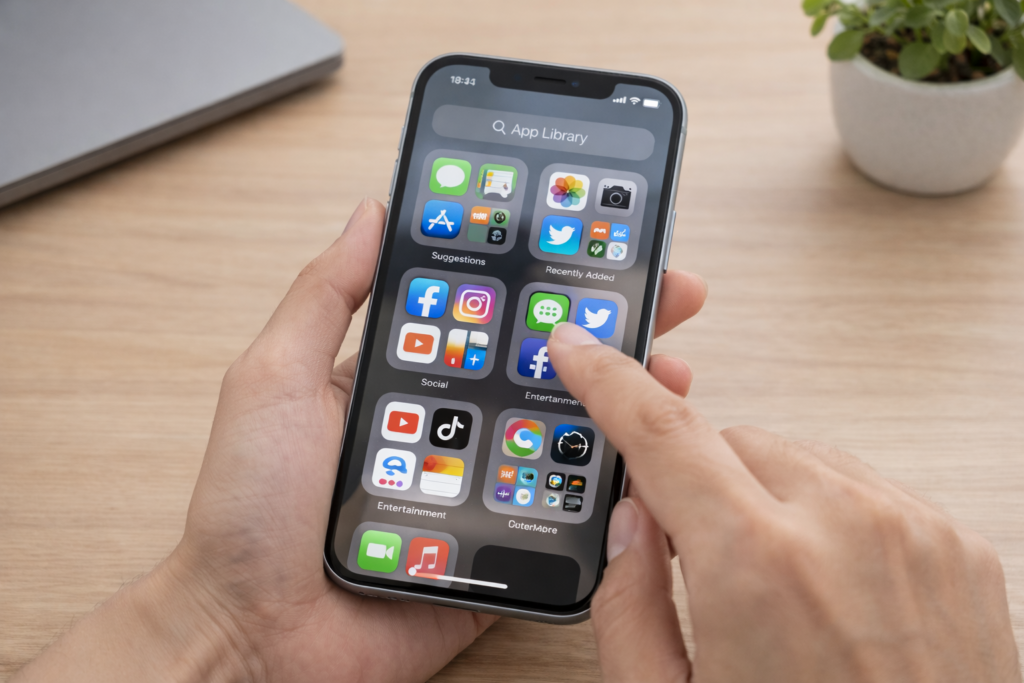
Appライブラリは、iPhoneに入っているアプリを自動でまとめて表示する管理画面です。
ホーム画面を何枚も作らなくても、アプリ本体はAppライブラリ側で一覧的に扱えるため、整理の土台としてかなり便利です。
ここを理解すると、アプリを「消す」のではなく「見え方を変える」感覚で整理しやすくなります。
Appライブラリの基本機能とホーム画面との違い
ホーム画面は、自分がよく使うアプリを並べておく表のようなものです。
それに対してAppライブラリは、iPhone内のアプリをカテゴリごとに自動整理してくれる保管スペースに近い存在です。
つまり、ホーム画面からアイコンを外しても、アプリが消えるわけではありません。
「見える場所」を変えているだけなので、あとから探して使うことも、再びホーム画面に戻すこともできます。
アプリを移動しても削除されない仕組み
多くの人が不安になるのは、ホーム画面から削除した瞬間にアプリデータまで消えないかという点です。
しかし、Appライブラリへ移動する操作は、インストール済みのアプリを消去する手順とは別です。
そのため、アプリのログイン状態や保存データがすぐ消えるわけではありません。
この違いを知っておくと、整理のハードルが一気に下がります。
まずは「消しても戻せる」ではなく、「そもそも消していない」と理解することが大切です。
新しく入れたアプリの保存先設定も確認しておく
せっかく整理しても、新しく入れたアプリが毎回ホーム画面に追加されると、また散らかってしまいます。
そこで役立つのが、新規ダウンロードしたアプリの表示先設定です。
最初からAppライブラリ優先にしておけば、ホーム画面を必要最低限だけで維持しやすくなります。
整理が続かない人ほど、後から片づけるより、最初から増えにくい仕組みを作るほうが効果的です。
| 項目 | ホーム画面 | Appライブラリ |
|---|---|---|
| 役割 | よく使うアプリを並べる | 全アプリを整理して保管する |
| 表示方法 | 自分で配置する | 自動分類される |
| 見せない運用 | 工夫が必要 | ホーム画面から外せば見えにくい |
ホーム画面からアプリを消してAppライブラリに移動する手順
ここからは、最も多く使われる「ホーム画面から消してAppライブラリに残す」方法を解説します。
これは今すぐ試しやすく、失敗しにくい基本手順です。
まずはこの方法だけ覚えておけば、ホーム画面の見た目はかなり改善します。
長押しから「ホーム画面から削除」を選ぶ方法
操作はとてもシンプルです。
ホーム画面で対象のアプリを長押しし、表示されるメニューから削除系の項目を開きます。
ここで選ぶべきなのは、アプリ自体を消す項目ではなく、ホーム画面から取り除く項目です。
この操作によって、アプリはAppライブラリへ移動し、ホーム画面上からは見えなくなります。
慣れないうちは、似た言葉の選択肢を急いで押さないことがコツです。
削除ではなく移動だと意識して操作するとミスを防げます。
移動後に通知・検索・起動がどうなるか
ホーム画面から消しても、アプリの通知が完全に止まるわけではありません。
たとえばメッセージ系アプリなら、設定次第でこれまで通り通知が届くことがあります。
また、Spotlight検索やAppライブラリ内の検索からアプリを見つけて起動できる場合もあります。
つまり、この方法は「すぐ見えないようにする」には向いていますが、存在自体を完全に隠す方法ではありません。
見た目の整理と使いすぎ防止には有効ですが、秘密管理の手段としては限界があります。
LINEやゲームアプリで確認したいポイント
LINEのように通知が重要なアプリは、ホーム画面から消しても、通知設定が有効なら着信やメッセージの通知が表示されることがあります。
ゲームアプリも同様に、イベント通知やスタミナ回復通知が来る場合があります。
そのため、「目に入りにくくしたい」のか、「通知ごと静かにしたい」のかを分けて考えることが大事です。
通知まで抑えたいなら、アプリ移動だけでなく通知設定も合わせて見直す必要があります。
ここをセットで調整すると、体感としての“隠せた感”がかなり高まります。
| 項目 | Appライブラリへ移動後 |
|---|---|
| アプリ本体 | 残る |
| ホーム画面アイコン | 消える |
| 通知 | 設定次第で届く |
| 検索起動 | できる場合がある |
iOS 18の「アプリを非表示」にする方法と違い
より見つかりにくくしたい場合は、通常のAppライブラリ移動とは別に、iOS 18のアプリ非表示機能を検討できます。
ここは誤解が多い部分なので、違いを整理して理解しておくと失敗しません。
Appライブラリ移動との違いを整理する
Appライブラリへ移動する方法は、ホーム画面から見えなくする整理術です。
一方で、アプリを非表示にする機能は、通常の一覧や検索から見つかりにくくし、認証を通して扱う方向の機能です。
同じ「隠す」でも、前者はレイアウト調整、後者はプライバシー寄りの管理と考えるとわかりやすいです。
見た目を整えたいだけならAppライブラリ移動で十分ですが、第三者に見つかりにくくしたいなら非表示機能のほうが向いています。
Face ID・Touch ID・パスコードで隠す手順
対応環境では、ホーム画面上のアプリアイコンを長押しし、認証を要求する項目から非表示操作へ進めます。
その後、Face IDやTouch ID、またはパスコード認証を通すことで、アプリを非表示として扱えます。
ただし、すべてのアプリが同じ条件で隠せるわけではありません。
特にiOS 18以降に最初から入っている一部の標準アプリは、非表示対象にできないケースがあります。
この点は、一般的な「ホーム画面から削除」と大きく違うところです。
Hiddenフォルダから開く・戻す方法
非表示にしたアプリは、通常のAppライブラリ内の見え方とは別に、Hiddenフォルダ側で管理されます。
開くときは認証が必要になり、再び使うときにもワンクッション入るため、うっかり開いてしまうのを防ぎやすくなります。
元に戻したいときは、Hiddenフォルダ側から設定を解除して、再表示の状態へ戻していきます。
単にホーム画面から消す方法よりも一段強い管理になるので、必要性があるときに使い分けるのがおすすめです。
非表示にしたアプリを探す・再表示する・ホーム画面へ戻す方法
アプリを隠した後に困りやすいのが、「どこから開けばいいのか」「どう戻せばいいのか」という点です。
ですが、探し方の順番さえ知っていれば、ほとんど迷いません。
Appライブラリ内のカテゴリと検索で探す方法
まずはホーム画面を最後まで左へスワイプして、Appライブラリを開きます。
そこではカテゴリごとにアプリが整理されているため、だいたいの種類がわかっていれば見つけやすいです。
もっと早く探したいときは、上部の検索欄を使うのが便利です。
ホーム画面から消しただけのアプリなら、ここからたどれることが多いです。
逆に、iOS 18の非表示機能を使ったアプリは、通常の探し方とは別扱いになるため、Hiddenフォルダ確認が優先になります。
Spotlight検索やSiriで起動するコツ
ホーム画面へ戻さなくても、Spotlight検索を使えば目的のアプリをすぐ起動できることがあります。
普段からアプリ名で呼び出すクセをつけると、ホーム画面を極端に少なくしても不便を感じにくくなります。
Siriで開く方法も、手を使わず起動したいときには便利です。
つまり、見た目は最小限にしつつ、操作性は維持できるわけです。
ホーム画面へ再追加する具体的な手順
アプリをホーム画面へ戻したいときは、Appライブラリで対象アプリを探し、長押ししてホーム画面へ追加する流れが基本になります。
これで元のようにアイコンを表に戻せます。
一度整理してみて、やはり毎日使うアプリだと感じたものだけを戻すようにすると、ホーム画面の無駄が減ります。
戻せる安心感があるからこそ、まずは消してみる整理法が機能するのです。
削除・制限・ロックの違いと安全な使い分け
アプリ管理で迷いやすいのが、削除、制限、ロック、非表示の違いです。
ここを整理しておくと、やりすぎも不足も防げます。
削除した場合の復元手順とApp Storeでの再インストール
アプリを完全に削除した場合、iPhone本体からアプリ本体が消えます。
このときはAppライブラリにも残りません。
あとから再び使いたい場合は、App Storeから再ダウンロードする流れになります。
購入済みまたは入手済みのアプリであれば、再インストールできるケースが一般的です。
ただし、アプリ内のデータはサービス側に保存されているか、端末内だけだったかで復元性が変わるため、重要なアプリほど事前確認が安心です。
スクリーンタイムでできる制限の範囲
使いすぎ対策や家族向け管理なら、Screen Timeのほうが向いている場面があります。
これは見た目を隠すというより、利用時間や使える条件を制限する機能です。
たとえば、SNSやゲームに時間制限をかけたり、特定時間帯は使えないようにしたりできます。
見えなくすることだけが目的でないなら、非表示より制限のほうが本質的に役立つことも少なくありません。
ロック機能と通知設定を組み合わせる考え方
他人に見られたくない、でも自分はすぐ使いたいという場合は、ロックや認証要求の考え方が役立ちます。
アプリを開くときにFace IDやTouch IDを必要にできれば、たとえ存在を知られても簡単には開かれません。
ただし、通知プレビューが画面に出ていると、内容の一部が見えてしまうことがあります。
そこで、通知の表示方法まで一緒に見直すと、実用面での安心感が高まります。
| 方法 | 何が起こるか | 向いている人 |
|---|---|---|
| ホーム画面から削除 | Appライブラリへ移動する | 見た目を整理したい人 |
| 非表示 | 認証前提で見つかりにくくする | プライバシー重視の人 |
| 削除 | 端末からアプリを消す | 使わないアプリを減らしたい人 |
| Screen Time | 使用条件を制限する | 使いすぎを防ぎたい人 |
ホーム画面整理を続けやすくする運用テクニック
アプリ整理は、一度やって終わりにするとすぐ元へ戻りがちです。
だからこそ、続けやすいルールを最初に決めておくのが効果的です。
フォルダ整理と1画面運用で見せない仕組みを作る
おすすめは、ホーム画面を1〜2ページ程度に絞り、毎日使うアプリだけを残す運用です。
それ以外はAppライブラリへ移すか、フォルダでまとめて奥へ置きます。
こうすると、目に入る情報量が減り、無意識にアプリを開く回数も下がりやすくなります。
整理の目的は、単に見た目を整えることではなく、行動を整えることです。
通知を見直して非表示効果を高める
ホーム画面からアプリを消しても、通知が頻繁に届けば存在感は残ります。
そのため、非表示っぽく運用したいなら、通知の許可、ロック画面表示、バナー表示、サウンドなどを見直すのが近道です。
特にLINEやSNS、ゲームは通知の量が多く、視界に入りやすいので調整効果が大きいです。
アプリ整理と通知整理をセットにすると、体感上のノイズがぐっと減ります。
アプリ追加後に散らからないルールを決める
新しいアプリを入れたら、3日以内に「残す」「Appライブラリへ回す」「削除候補にする」を決めるだけでも、散らかり方が変わります。
なんとなく置きっぱなしにしないのがコツです。
また、月に1回だけ見直し日を作ると、整理がイベント化して続きやすくなります。
最初から完璧に整えようとせず、増えすぎない仕組みで管理するほうが長続きします。
アプリが消えた・見つからないときの対処法
アプリを整理したあとに、「消えた」「戻せない」と感じることは珍しくありません。
ただし、多くは場所を見失っているだけです。
焦って再インストールする前に、順番に確認すると落ち着いて解決できます。
Appライブラリ・Hiddenフォルダ・検索を順に確認する
最初に確認したいのは、Appライブラリです。
ホーム画面から削除しただけなら、ここに残っている可能性が高いです。
見当たらないときは検索を使います。
それでも見つからず、iOS 18の非表示を使った記憶があるなら、Hiddenフォルダを確認します。
この順番で探すと、余計な操作をせずに済みます。
通知が来ないときに見直す設定
アプリを隠したあとに通知が来ない場合は、アプリが消えたのではなく通知設定が変わっているケースがあります。
通知の許可自体がオフになっていないか、集中モードやScreen Timeが影響していないかも確認したいところです。
特にLINEのような連絡系アプリは、アプリ側の通知設定とiPhone側の通知設定の両方を見るのが基本です。
削除や不具合を疑うときの復元手順
Appライブラリにもなく、検索にも出ず、Hiddenフォルダにもない場合は、実際に削除してしまった可能性があります。
そのときはApp Storeでアプリ名を検索して、再インストールできるか確認します。
また、iOS更新後に表示まわりがおかしく感じる場合は、再起動やアップデート確認も有効です。
大切なアプリやデータを扱う人は、日頃からバックアップの習慣をつけておくと安心です。
まとめ
この記事のポイントをまとめます。
- iPhoneでアプリを隠す方法には、ホーム画面から消してAppライブラリへ移す方法と、対応環境で使える非表示機能の2種類があります。
- ホーム画面から削除しても、アプリ本体が消えるわけではありません。
- Appライブラリへ移したアプリは、あとから検索やカテゴリ一覧から探せます。
- 毎日使わないアプリはホーム画面から外すだけでも、見た目と操作性がかなり改善します。
- LINEやゲームは、非表示にしても通知設定によって存在感が残ることがあります。
- 見つかりにくくしたいだけなのか、使いすぎを防ぎたいのかで選ぶべき設定は変わります。
- より強く隠したい場合は、Face IDやTouch ID、パスコードと組み合わせる方法が有効です。
- アプリを完全に削除した場合は、App Storeから再インストールして戻せます。
- Screen Timeは、アプリの利用時間や使用条件を整えたい人に向いています。
- 整理を続けるコツは、増えにくいルールを先に作ることです。
iPhoneのアプリ整理は、ただ見た目を整える作業ではありません。
どのアプリを前に出し、どのアプリを奥へ回すかを決めることで、日々の行動や集中力まで変わってきます。
まずはよく使うアプリだけをホーム画面に残し、それ以外はAppライブラリへ移すところから始めてみてください。
必要に応じて通知やロックの設定も組み合わせれば、使いやすさと見えにくさのバランスを自分に合った形で整えやすくなります。
一度で完璧を目指すのではなく、少しずつ運用ルールを固めることが、失敗しない近道です。