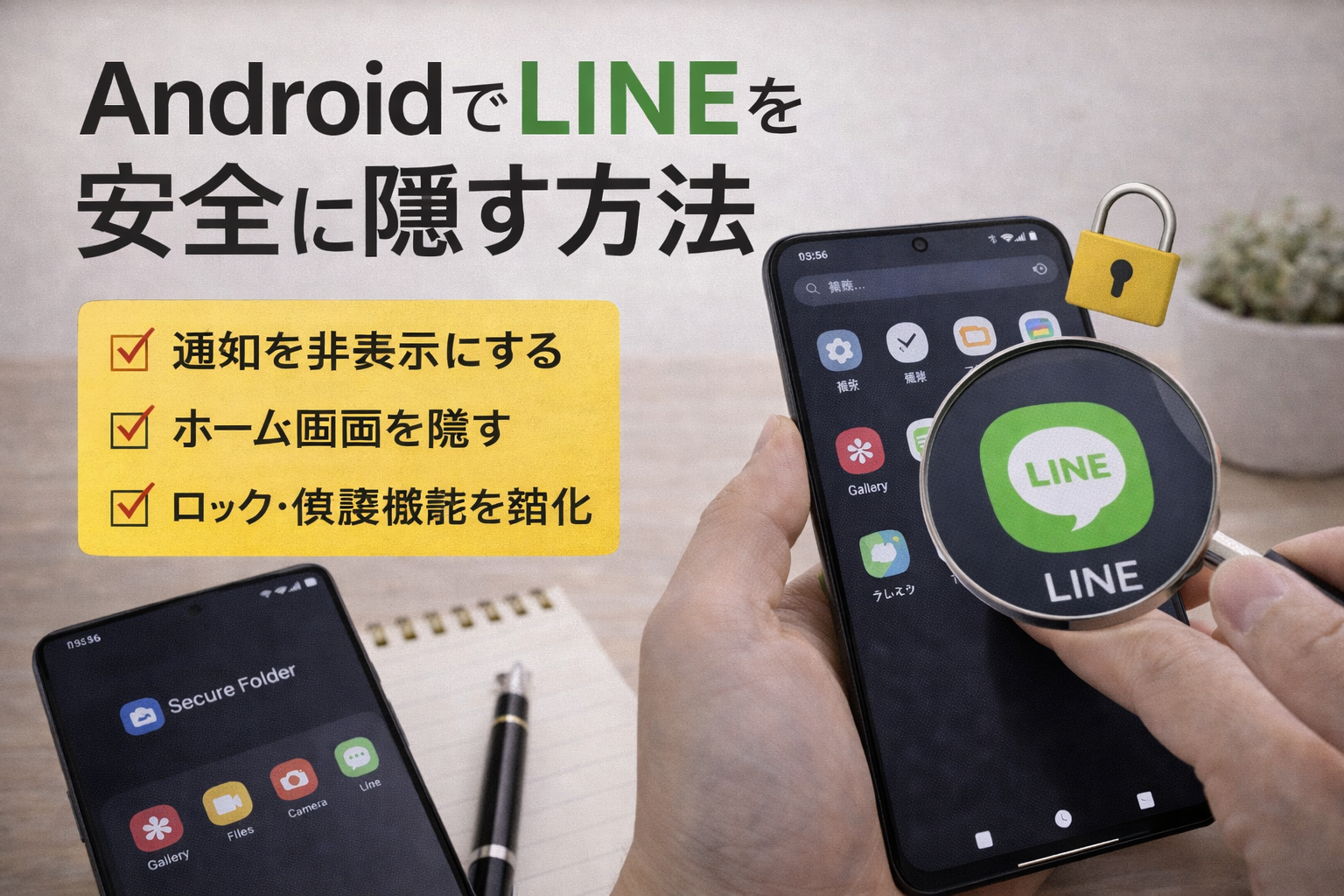
AndroidでLINEを隠したいと思っても、どこまで設定すれば本当に見られにくくなるのかがわかりにくいと感じる人は少なくありません。
ホーム画面からアイコンを消したつもりでも、通知にメッセージが表示されたり、設定画面から見つかったりして、思ったほど安心できないこともあります。
そこでこの記事では、通知の非表示、ホーム画面での見せ方、端末ロックや機種別の保護機能という3つの視点から、AndroidでLINEを安全に隠す方法をわかりやすく整理しました。
さらに、バックアップとエクスポートの違い、元に戻す方法、外部アプリを使うときの注意点までまとめているので、設定後に困りにくいのもポイントです。
「とりあえず隠す」ではなく「見た目と中身の両方を守る」方法を知りたい人は、そのまま読み進めてみてください。
| 悩み | この記事でわかる解決の方向性 |
|---|---|
| LINEの存在を目立たせたくない | ホーム画面や通知の見直し方 |
| トーク内容を見られたくない | ロックや機種別保護機能の使い方 |
| 削除や復元で失敗したくない | 保存方法と再表示の考え方 |
この記事でわかること
- AndroidでLINEを見えにくくする基本的な考え方
- 通知、ホーム画面、ロック設定を使った具体的な対策
- 機種ごとに使える非表示機能や保護機能の違い
- 元に戻す方法と外部アプリ利用時の注意点
まず結論|AndroidでLINEを隠すなら「通知」「画面ロック」「機種別の非表示機能」を組み合わせる
AndroidでLINEを隠したいなら、最初に押さえるべきなのは1つの方法だけに頼らないことです。
なぜなら、ホーム画面からアイコンを見えにくくしても、通知にメッセージが表示されたり、設定画面のアプリ一覧から見つかったりすることがあるからです。
そのため、通知の見せ方を調整する、端末ロックを強化する、機種ごとの非表示機能を使うという3方向で対策するのが現実的です。
この考え方で進めると、無理に危険なアプリへ頼らなくても、日常利用では十分に見られにくい状態を作りやすくなります。
| 対策 | できること | 向いている人 |
|---|---|---|
| 通知設定の見直し | ロック画面や通知欄に内容を出しにくくする | まずはすぐ対策したい人 |
| ホーム画面整理 | LINEアイコンを目立ちにくくする | 見た目を自然に整えたい人 |
| 端末の保護機能 | LINEの中身そのものを見られにくくする | 家族や同居人に見られたくない人 |
LINEを隠したい人が最初に押さえるべき3つの方法
最初に試したい方法は、大きく分けると3つあります。
1つ目は、通知内容を出さないようにして、メッセージの中身がロック画面や通知欄に表示されないようにする方法です。
2つ目は、ホーム画面やアプリ一覧での見え方を調整し、LINEアイコンをすぐに見つけられないようにする方法です。
3つ目は、端末側の機能で保護し、アプリを開いたり別空間へ分けたりして、より強く守る方法です。
この3つを順に進めると、「見た目を隠す」だけでなく「中身を守る」状態まで持っていきやすくなります。
ホーム画面だけ隠す方法と、本当に見られにくくする方法の違い
ホーム画面からLINEを外すだけでも、ぱっと見ではわかりにくくなります。
ただし、これだけではアプリ一覧や設定のアプリ管理画面から見つかる可能性があるため、完全な対策とは言えません。
一方で、通知プレビューを切る、端末ロックを強化する、分離機能に入れるといった方法は、見た目だけでなく中身の保護にもつながります。
つまり、「アイコン非表示」は入口の対策であり、本命は通知管理とロック管理です。
この違いを理解しておくと、やみくもに設定を探し回らずに済みます。
先に知っておきたい注意点|機種差と復元性
AndroidはメーカーごとにUIや機能が異なるため、同じAndroidでも操作手順が少しずつ違います。
そのため、ネットで見た手順が自分の端末ではそのまま使えないことがあります。
また、LINEのデータ管理では、バックアップとエクスポートを混同しないことが重要です。
見えにくくする作業の前に、必要なデータを確保しておけば、あとで戻したいときにも落ち着いて対応できます。
- ホーム画面で隠せても設定画面には残ることがある
- 機種によって非表示機能の名称や場所が違う
- データ移行や削除前には保存方法を確認する必要がある
事前準備|バックアップ・権限・今の端末で使える機能を確認する
LINEを安全に隠す前に、先に準備しておくべきことがあります。
それは、データを守ることと、自分の端末で使える機能を把握することです。
ここを飛ばしてしまうと、隠すことばかりに意識が向いて、必要なトークや写真、ファイルの扱いで困りやすくなります。
先に土台を整えておくことで、あとから元に戻す作業もずっと楽になります。
LINEのバックアップとエクスポートの違いを整理する
最初に整理したいのが、バックアップとエクスポートの違いです。
バックアップは、機種変更や再インストール時にトーク履歴を戻すための保存です。
一方でエクスポートは、トーク内容をテキストとして外へ出すための機能で、閲覧用・保管用としては便利ですが、そのまま復元用にはなりません。
この違いを知らずに削除や移動を進めると、元に戻せると思っていた内容が戻らない原因になります。
| 項目 | 用途 | 特徴 |
|---|---|---|
| バックアップ | 機種変更や再設定に備える | 復元を前提に使う |
| エクスポート | トーク内容を確認・保存する | 閲覧向けで復元用途とは異なる |
保存前には、どのトークを残したいのか、写真やファイルも必要なのかを先に整理しておくと失敗しにくくなります。
特に仕事や家族連絡で使っているLINEは、見えにくくする作業より先に保存方針を決めることが大切です。
Android標準・Samsung・そのほか端末で使える機能を確認する
次に確認したいのは、自分の端末がどの種類の対策に対応しているかです。
Androidの標準ランチャーでは、ホーム画面からアイコンを外せても、アプリ一覧で完全に隠せない場合があります。
一方で、メーカー独自機能がある端末では、アプリを別空間に分けたり、専用フォルダに移したりできることがあります。
そのため、「Androidだから同じ」ではなく「端末ごとに違う」前提で確認することが大切です。
自分の設定画面を開き、セキュリティ、プライバシー、アプリ、ホーム設定の項目を順に見ていくと、使える機能が見つけやすくなります。
通知表示・ロック設定・アプリ権限のチェックポイント
見られにくくするうえで特に重要なのが、通知、画面ロック、権限です。
通知が有効なままだと、アイコンを隠しても着信時の表示で存在が伝わりやすくなります。
また、端末ロックが甘いと、家族や知人に手渡した数秒の間にトーク一覧まで見られてしまうこともあります。
さらに、外部アプリを使う場合は権限の内容も確認が必要です。
- ロック画面に通知内容を表示する設定になっていないか
- 生体認証やPINが有効になっているか
- 不要な通知権限やストレージ権限を広く許可していないか
- 新しいアプリをホーム画面へ自動追加する設定がオンになっていないか
この下準備が済んでいれば、このあと紹介する方法がかなり安定して使いやすくなります。
今すぐできる基本対策|LINEを目立たなくする3つの手順
ここからは、今日すぐに取り組みやすい方法を順番に紹介します。
難しい専門知識は必要なく、設定を見直すだけで体感的な安心感が大きく変わる場面も少なくありません。
大切なのは、最短でできることから着手して、必要に応じて保護を強めることです。
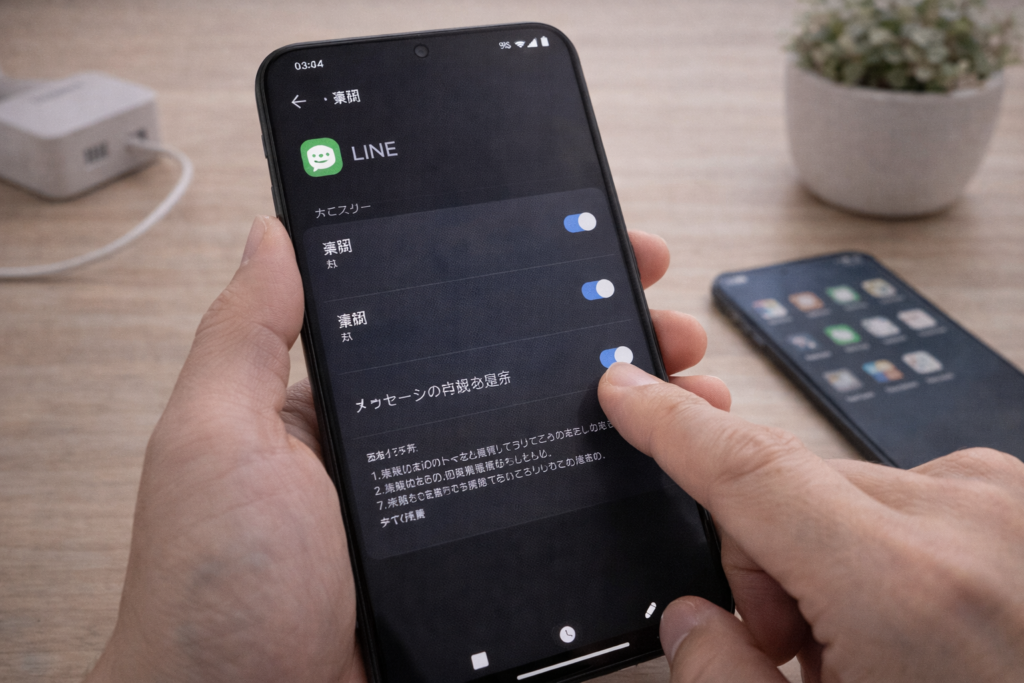
通知内容を非表示にしてメッセージを見えにくくする
もっとも即効性が高いのは、通知の見せ方を変えることです。
LINEの通知がロック画面や通知欄にそのまま表示されると、アプリ本体を隠していても意味が薄くなります。
そのため、通知の表示内容を制限し、必要に応じて通知そのものを最小化するのが基本です。
端末の通知設定では、アプリごとに通知表示の細かい扱いを変えられることが多いため、まずはLINEを開かずに端末側から設定を見直すとわかりやすいです。
- 端末の設定を開く
- 通知、またはアプリ通知の項目へ進む
- LINEを選ぶ
- ロック画面表示やプレビュー表示を見直す
- 必要なら一部通知だけオフにする
これだけでも、第三者の目に触れやすい部分をかなり抑えられます。
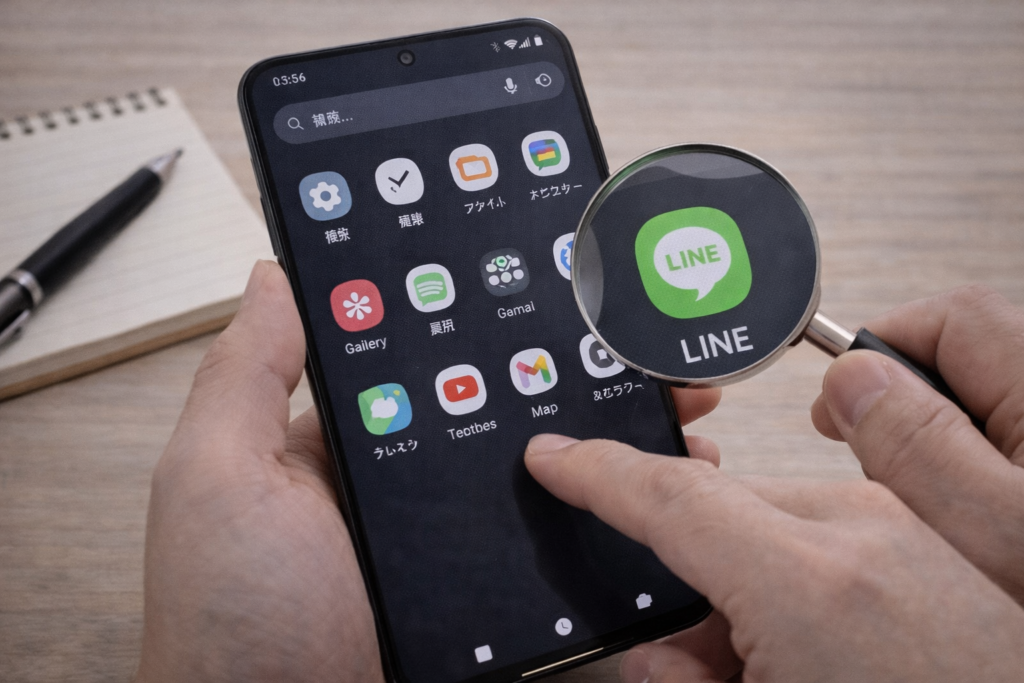
ホーム画面やアプリ一覧でLINEを見つけにくくする
次に有効なのが、LINEアイコンの位置や見せ方を調整する方法です。
もっとも簡単なのは、ホーム画面の1ページ目から外し、フォルダの中へ入れて目立たなくすることです。
日常的によく使うアプリの中へ自然に紛れ込ませておくと、ぱっと見で視線が集まりにくくなります。
また、ホーム画面からだけでなく、アプリ一覧側の並びや検索性も意識するとより効果的です。
| 工夫 | やり方 | 効果 |
|---|---|---|
| 別ページへ移動 | ホーム画面の後ろのページへ移す | 一目で見つかりにくい |
| フォルダへ入れる | 複数アプリをまとめて収納する | 存在感が薄くなる |
| 自動追加を止める | 新規アプリのホーム追加をオフにする | 再表示の防止につながる |
ただし、これはあくまで見た目の対策です。
アプリそのものを強く保護したい場合は、次の方法と併用してください。
端末ロックやアプリ分離機能で中身を守る
見られたくないのがアイコンではなくトーク内容であるなら、端末ロックや分離機能が本命です。
端末にPIN、パスワード、生体認証を設定しておけば、少なくとも無防備な状態より安全性は大きく上がります。
さらに、対応端末であれば分離機能へLINEを入れることで、通常領域と切り離して管理しやすくなります。
「隠す」よりも「開けないようにする」ほうが、実際の保護力は高いと考えるとわかりやすいです。
家族間でスマホを一時的に貸すことがある人や、職場で画面を見られやすい人ほど、この対策は優先度が高いです。
さらに隠したい人向け|機種別の応用テクニックと安全な運用
基本対策だけでも十分役立ちますが、機種によってはもう一段階しっかり分けて管理できます。
ただし、ここで無理に外部アプリへ飛びつくと、かえって情報管理の不安が増えることがあります。
そのため、まずは端末メーカーやOS側が用意している機能から使うのが安全です。
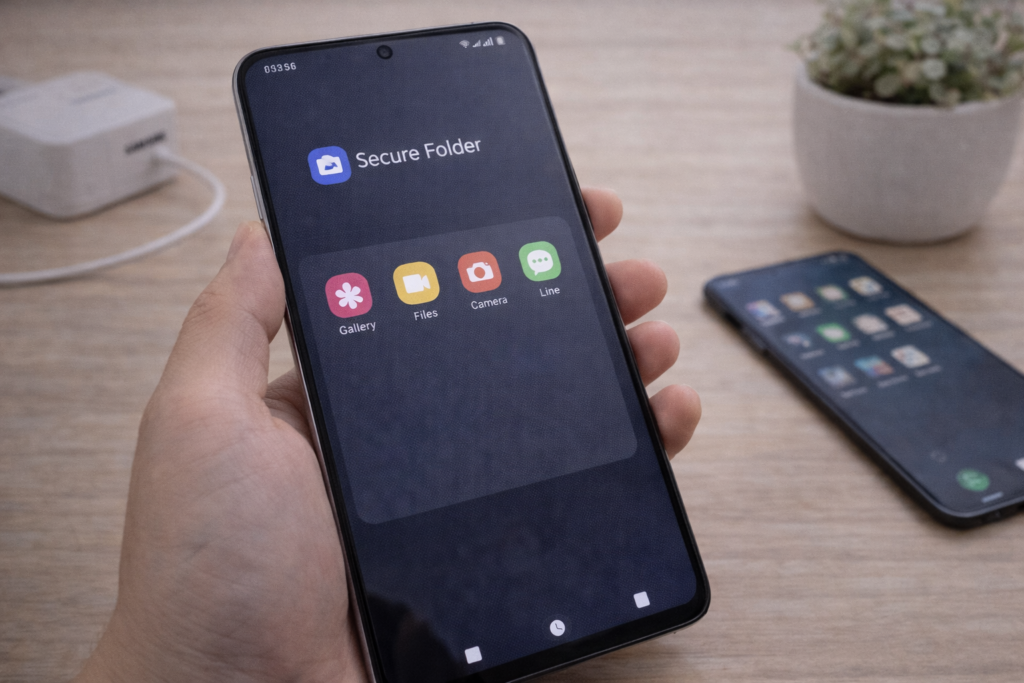
SamsungのSecure FolderやAndroidのPrivate Spaceを使う
対応端末では、アプリやデータを通常の領域と分けて管理できる機能があります。
この方法の強みは、単にアイコンを見えにくくするだけでなく、別の保護空間で扱える点です。
LINEをこのような領域へ入れて運用すれば、普段のホーム画面から切り離しやすくなります。
特にSamsung端末ではSecure Folderのような機能が代表的で、アイコンの表示管理も含めて調整しやすいのが特徴です。
使える端末なら、見た目を隠すよりも先に、この種の保護機能を確認する価値があります。
フォルダ整理・配置変更・表示名まわりの工夫
機種独自機能が使えない場合でも、配置の工夫で見つかりにくさは高められます。
たとえば、使用頻度の低いページに置く、仕事用アプリのフォルダへ紛れ込ませる、ホーム画面の視線が集まりにくい位置へ移すといった方法があります。
また、ウィジェットやショートカットが残っていないか確認することも大切です。
意外と見落としやすいのが、検索候補や最近使ったアプリ欄です。
表面上は隠れていても、別の導線で表示されることがあるため、最終確認を忘れないようにしましょう。
サードパーティアプリを使う前に確認したいリスク
外部のアプリロックやアイコン変更アプリは便利に見えますが、慎重さが必要です。
理由は、通知へのアクセス、使用状況へのアクセス、ストレージ権限など、広い権限を求めるケースがあるからです。
必要以上の権限を許可すると、隠したいはずの情報管理が逆に不安定になる可能性があります。
「便利そう」だけで入れず、提供元、権限内容、レビューの傾向を確認してから判断することが重要です。
- 提供元が不明確ではないか
- 広告表示や不要な課金誘導が多すぎないか
- 通知アクセスや使用履歴への権限を求めすぎていないか
- アンインストール時に元へ戻しやすいか
安全性を優先するなら、まずは標準機能とメーカー機能だけでどこまでできるか試すのが堅実です。
元に戻す方法と困ったときの対処
LINEを隠したあとで、元に戻したくなる場面は少なくありません。
そのため、設定変更は一度で終わりではなく、再表示まで見越して進めるのが安心です。
ここでは、再表示の考え方と、ありがちなトラブルの見直しポイントを整理します。
非表示にした設定を解除して再表示する
再表示の基本は、どの方法で隠したかを思い出して逆順に戻すことです。
ホーム画面から外しただけなら、アプリ一覧から長押ししてホームへ戻せます。
通知を切った場合は、設定の通知項目から再度オンへ戻します。
分離機能へ入れた場合は、その機能の中からアプリの扱いを変更していきます。
大切なのは、LINE本体の不具合だと思い込まず、まず表示方法を変えた設定から見直すことです。
通知が消えない・アイコンが残るときの確認項目
設定を変えたのに思った通りにならないときは、複数の場所で表示が制御されている可能性があります。
たとえば、端末側の通知設定とLINE側の通知設定の両方を確認しないと、片方だけでは表示が残ることがあります。
また、ホーム画面から消したつもりでも、アプリ一覧や検索候補には残っている場合があります。
そんなときは、落ち着いて次の項目を確認してください。
| 症状 | 見直す場所 | 考えられる原因 |
|---|---|---|
| 通知内容が表示される | 端末の通知設定、LINEの通知設定 | プレビュー表示が残っている |
| アイコンがまた出てきた | ホーム設定、アプリ一覧、フォルダ | 自動追加や再配置 |
| 保護空間で見つからない | セキュリティ機能の設定画面 | 別領域へ移動している |
それでも解決しないときは、端末の再起動やランチャー設定の見直しが有効なことがあります。
LINEを削除する前に確認したいデータ保護の注意点
LINEを隠すことと、削除することは別です。
見えにくくしたいだけなら、いきなり削除へ進む必要はありません。
削除すると、ログイン情報やバックアップ状況によっては、あとで困る可能性があります。
特に、トーク履歴や受け取ったファイルが必要な人は、先に保存状況を確認してから判断するべきです。
「不要だから消す」ではなく、「戻せる状態か」を確かめてから削除することが失敗を防ぐコツです。
FAQ|よくある疑問をまとめて解決
最後に、AndroidでLINEを隠したい人が気になりやすい疑問をまとめて整理します。
ここを読んでおくと、設定の目的がぶれにくくなり、自分に合った方法を選びやすくなります。
トークを隠すのとLINEアプリを隠すのは何が違う?
トークを隠すのは、LINEの中で特定の会話を見えにくくする考え方です。
一方で、LINEアプリを隠すのは、端末上でアプリそのものを目立たなくする考え方です。
前者はアプリ内の整理、後者は端末上の見え方の対策なので、目的が違います。
誰に、どの場面で、何を見られたくないのかを先に決めると、必要な設定が選びやすくなります。
PCやWindowsに保存したデータはどう扱えばいい?
トーク履歴をテキストとして外へ保存した場合は、スマホ以上に保管先へ注意が必要です。
PCやWindowsへ保存すると、検索しやすくなる反面、ファイル名や保存場所によっては見つかりやすくなります。
そのため、共有PCではなく個人管理の環境を使い、保存先のフォルダ整理も合わせて行うのが安心です。
必要のないデータを長く残しすぎないことも、プライバシー保護では大切です。
動画で確認したいときの見方と検索のコツ
操作に不安がある場合は、動画で確認したいと感じることもあります。
その場合でも、再生数だけで判断せず、端末名やAndroidバージョンが近いものを探すのがコツです。
検索するときは、機種名、LINE、通知非表示、ホーム画面、Secure Folderのように、目的語を絞って探すと見つけやすくなります。
ただし、動画は投稿時点の仕様で説明されていることもあるため、最後は自分の端末設定と照らして確認しましょう。
まとめ
AndroidでLINEを安全に隠すには、見た目を消す工夫と中身を守る設定を分けて考えることが大切です。
ホーム画面から見えにくくするだけでは不十分なこともあるため、通知の非表示、端末ロックの強化、機種ごとの保護機能を組み合わせると実用性が高まります。
また、データを守るためには、削除や移動の前に保存方法を確認しておくことも欠かせません。
この記事のポイントをまとめます。
- LINEを隠すなら1つの方法だけでなく複数の対策を組み合わせることが重要
- 最初に見直すべきなのはロック画面や通知欄の表示設定
- ホーム画面から外すだけでは設定画面やアプリ一覧で見つかることがある
- 端末ロックや生体認証の強化は見た目以上に効果が高い
- Androidは機種差が大きく、使える非表示機能は端末ごとに異なる
- Samsungなどでは保護用の別空間機能が役立つ場合がある
- LINEのバックアップとトーク履歴のエクスポートは用途が違う
- 外部アプリを使うときは権限や提供元を慎重に確認する必要がある
- 再表示や復元を考えて、どの設定を変えたか把握しておくと安心
- 「隠す」だけでなく「守る」視点を持つことが失敗しないコツ
LINEを隠したいと考える背景は人それぞれですが、本当に大切なのは不自然なやり方でごまかすことではなく、日常の中で無理なくプライバシーを守れる状態を作ることです。
通知、画面ロック、ホーム画面整理、機種別機能の確認を順番に行えば、過剰に難しい方法へ頼らなくても実用的な対策は十分にできます。
まずはすぐに変更できる設定から見直し、自分の使い方に合った守り方へ整えていきましょう。