iPhoneでLINEを使っていると、ロック画面やバナーにメッセージ内容が表示されてしまい、家族・同僚・周囲の人に見られたくないと感じる場面は少なくありません。
特に、仕事の連絡やプライベートなやり取りは、通知そのものよりも「内容が見えてしまうこと」が悩みになりやすいです。
この問題は、iPhone本体の通知設定とLINEアプリの設定を正しく組み合わせれば、無理なく対策できます。
さらに、集中モードを使えば、必要な時間だけ通知を隠すことも可能です。
この記事では、iPhoneでLINE通知を隠す基本設定から、目的別のおすすめ運用、うまくいかないときの見直し方まで、初心者にもわかりやすく整理して解説します。
「通知は受けたいけれど中身は見せたくない」「特定の場面だけ静かにしたい」という人は、ぜひこのまま読み進めてみてください。
| 悩み | 主な解決策 |
|---|---|
| ロック画面に本文が出る | 通知プレビューを見直す |
| LINEの内容がポップアップで見える | LINEのメッセージ内容表示をオフにする |
| 場面によってだけ隠したい | 集中モードを使う |
この記事でわかること
- iPhone本体の設定でLINE通知の内容を隠す方法
- LINEアプリ内でできる通知非表示の具体的な設定
- 家族・職場・夜間などケース別のおすすめ運用
- 通知が消えない、来ない、設定が反映されないときの対処法
まず結論|iPhoneでLINE通知を隠すなら最初に触るべき設定
iPhoneでLINE通知を隠したいときは、まず「iPhone本体の通知プレビュー設定」と「LINEアプリ内のメッセージ内容表示設定」を見直すのが最短です。
この2か所を押さえるだけで、ロック画面やバナーにメッセージ本文が出てしまう状態をかなり防げます。
「通知自体をゼロにしたい」のか、「通知は受けたいが中身だけ隠したい」のかで、最適な設定は変わります。
そのため、最初に目的を切り分けておくことが失敗を防ぐコツです。
いちばん効果が高いのは「通知プレビュー」と「LINEのメッセージ内容表示」
もっとも効果が高いのは、iPhone側のプレビュー表示を調整し、さらにLINE側のメッセージ内容表示をオフにすることです。
どちらか片方だけでも改善はできますが、片方だけだと表示の抜け道が残ることがあります。
たとえば、iPhone本体の設定だけ変えても、アプリ内の通知表示設定が強めに残っていると、想定外の見え方になることがあります。
逆にLINEだけで調整しても、iPhoneのロック画面の見せ方が広いままだと、通知の存在そのものが目立ちやすくなります。
「iPhone本体」と「LINEアプリ」の両方をセットで触るのが基本です。
Face ID・Touch ID・集中モードを組み合わせると漏れにくい
内容を隠したいだけならプレビュー設定で足りますが、実際にはそれだけでは不安が残る場面もあります。
たとえば、家族と同じ空間にいるとき、会議中に机へ置いているとき、電車でロック画面が見えやすいときは、通知の表示タイミングそのものも抑えたい場面があります。
その場合は、Face IDやTouch IDによるロック管理に加えて、集中モードを使うのが有効です。
集中モードは、時間帯・場所・用途に応じて通知を一時的に静かにする運用と相性がよく、仕事用・私用の切り分けにも向いています。
設定前に確認したいiOS更新とバックアップの基本
通知設定は比較的安全に変更できますが、iOSの大型アップデート後は画面の名称や項目の並びが変わることがあります。
そのため、操作前にiPhoneが最新に近い状態かを確認しておくと、手順のズレを減らせます。
また、設定変更や再インストールまで進む可能性がある場合は、バックアップも確認しておくと安心です。
特にトラブル対処まで見込むなら、iCloudバックアップまたはMac・Windowsへのバックアップを先に済ませておくと、戻したいときに困りにくくなります。
| 目的 | 最初に触る設定 | おすすめ度 |
|---|---|---|
| 内容だけ隠したい | 通知プレビュー、LINEのメッセージ内容表示 | 非常に高い |
| 通知自体も目立たせたくない | バナー、サウンド、集中モード | 高い |
| 場面ごとに切り替えたい | 集中モードの自動化 | 高い |
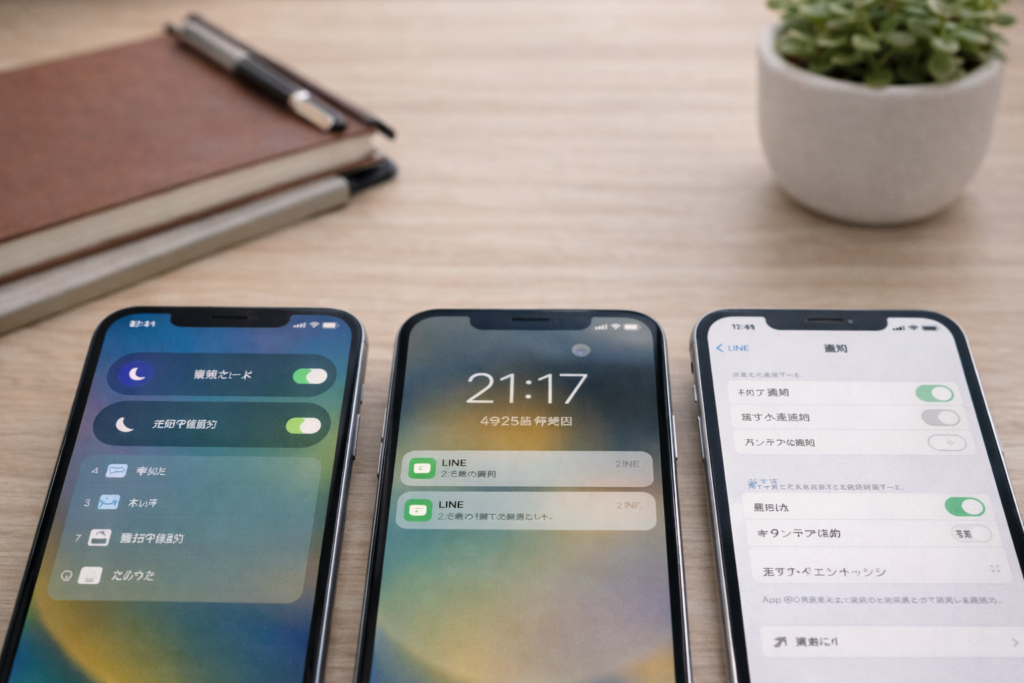
iPhone本体の設定でLINE通知を見せない方法
iPhone本体の設定だけでも、LINE通知の見え方は大きく変えられます。
特にロック画面の表示は、本人には便利でも、周囲から見ると情報漏れの入口になりやすい部分です。
まずは「通知の内容を隠す」「通知の出し方を減らす」「必要な時間だけ止める」の3つに分けて調整すると、迷わず設定できます。
「プレビューを表示」をオフにしてロック画面の内容を隠す手順
最優先で見直したいのが、iPhoneの通知プレビューです。
ここを調整すると、ロック画面でLINEの本文や差出人の詳細が見えにくくなります。
操作は、設定アプリから通知へ進み、プレビュー表示の項目を確認します。
通知内容を広く見せたくないなら、「ロック解除時」または状況に応じて非表示寄りの設定を選ぶ考え方が有効です。
さらに、ロック画面の表示形式を「件数」寄りにすると、通知の中身よりも存在だけを把握しやすくなります。
“通知は届いているが、内容まではすぐ見えない”状態が、日常運用では最もバランスが取りやすいです。
バナー・サウンド・バッジを用途別に調整する方法
次に見直したいのが、バナー、サウンド、バッジです。
バナーをオフにすると、作業中や画面共有中に上部へ通知が滑り込んでくるのを抑えやすくなります。
サウンドをオフにすると、人前でLINEの受信に気づかれにくくなります。
バッジは未読管理に便利ですが、件数だけでも見られたくない人にはオフが向いています。
一方で、完全に切ってしまうと重要な連絡を見逃しやすくなるため、仕事・家族・緊急連絡の有無を基準に決めるのがおすすめです。
| 設定項目 | オフにすると変わること | 向いている人 |
|---|---|---|
| バナー | 画面使用中のポップ表示が減る | 会議や画面共有が多い人 |
| サウンド | 受信音で周囲に気づかれにくい | 静かな場所で使う人 |
| バッジ | 未読件数がホーム画面に出ない | 件数も見られたくない人 |
Face ID/Touch IDで本人以外に見られにくくする考え方
Face IDやTouch IDは、通知そのものを消す機能ではありません。
ただし、本人確認が通ったときにだけ詳しい内容を見やすくするという意味で、プライバシー運用の土台になります。
Face ID搭載機では、注意認識に関連する設定によって、ロック中の通知の見え方に影響する場面があります。
そのため、通知を隠したい人ほど、ロック解除まわりの設定を雑にせず、本人以外がのぞいても内容が見えにくい状態を維持することが大切です。
Touch ID機でも同様に、端末を不用意に開かれないこと自体が通知保護につながります。
集中モードで時間帯や場所に応じて一時的に隠す方法
ずっと通知を切る必要はないが、特定の場面だけ隠したい人には集中モードが向いています。
たとえば、勤務中だけLINEを静かにしたい、就寝中は通知を抑えたい、外出先では私用連絡だけ静かにしたい、といった使い方ができます。
集中モードでは、許可する人やアプリを絞り込み、ロック画面に見せる通知を減らす運用ができます。
さらに、時間・場所・アプリ起動などをきっかけに自動化できるため、毎回手動で切り替える手間も減らせます。
通知を完全に殺すというより、必要な連絡だけ通し、それ以外は場面ごとに静かにする発想で使うと失敗しにくいです。
LINEアプリ内でできる通知非表示の設定
iPhone本体の設定が終わったら、次はLINEアプリ側の設定を確認します。
ここを見落とすと、iPhoneでは隠したつもりでも、LINE内の表示設定との組み合わせで期待どおりにならないことがあります。
また、相手やグループごとに通知の優先度を変えたい場合は、LINE側の設定が欠かせません。
LINEの「メッセージ内容を表示」をオフにする手順
LINEには、通知ポップアップへメッセージ内容を表示するかどうかを調整できる項目があります。
この設定をオフにすると、通知が来ても本文の露出を抑えやすくなります。
「誰から来たか」や「何が書かれているか」をロック画面で見せたくない人は、iPhone本体のプレビュー設定と合わせて必ず見直したいポイントです。
内容を隠したいなら、ここはオンのままにしないという意識で確認するとわかりやすいです。
トークごとに通知オフ・ミュートする方法
特定の相手やグループだけ通知を止めたい場合は、トークごとの通知設定が便利です。
たとえば、緊急性の低いグループ、流量の多い雑談部屋、深夜に動きやすいコミュニティは、個別に通知オフへ切り替えるだけでかなり快適になります。
通知を全体で切ると大事な連絡まで埋もれますが、トーク単位なら必要な連絡は残しやすいです。
この方法は、「全部は止めたくないが、一部だけ静かにしたい」人に最適です。
グループ追加やメンション通知で見落としやすい注意点
個別トークの通知を抑えていても、グループ追加やメンション関連で通知が気になることがあります。
特に、トークルームごとの通知設定と、自分へのメンション通知の扱いは分けて考える必要があります。
グループを静かにしたつもりでも、自分宛てメンションだけ通知される設定が残っていると、想定外に表示されることがあります。
仕事用グループや学校関連の連絡では便利ですが、プライバシー優先なら一度整理しておくと安心です。
非表示と削除の違い、戻せる操作と戻せない操作
LINEでは、トークルームの「非表示」と「削除」は意味が異なります。
非表示は、一覧から見えにくくする整理に近く、再表示できる余地があります。
一方で削除は、やり直しが難しい操作として考えるべきです。
通知を隠したいだけなのに、勢いで削除までしてしまうと、後から困ることがあります。
そのため、迷ったときはまず非表示か通知オフで様子を見るのが安全です。
| 操作 | 意味 | 注意点 |
|---|---|---|
| メッセージ内容表示オフ | 通知本文を見えにくくする | 本体設定とセットで使う |
| トークごとの通知オフ | 特定トークだけ静かにする | メンション設定は別確認 |
| 非表示 | トークリストから隠す | 削除とは違い再表示の余地あり |
| 削除 | トークを消す | 安易に行わない |
目的別に使い分けるおすすめ設定
通知設定は、全員に共通の正解があるわけではありません。
大切なのは、生活スタイルに合わせて「見せない範囲」を決めることです。
ここでは、よくある3パターンに分けて、実用的な組み合わせを整理します。
家族や職場で画面を見られたくない人向け
もっともおすすめなのは、iPhoneの通知プレビューを抑え、LINEのメッセージ内容表示もオフにし、必要に応じてバナーも切る構成です。
この組み合わせなら、通知が来たことだけは把握しやすく、本文の露出はかなり抑えられます。
加えて、Face IDやTouch IDを安定して使える状態にしておくと、第三者に詳細を見られにくくなります。
共有スペースで端末を机に置く機会が多い人ほど、この構成が安定します。
通知は欲しいが内容だけ隠したい人向け
「メッセージが来た事実は知りたいが、本文は見せたくない」という人は少なくありません。
この場合は、サウンドやバッジは残しつつ、プレビューだけ厳しめにする運用が向いています。
仕事の連絡を逃したくない人、家族からの急ぎ連絡は受けたい人でも、本文露出だけを抑えることができます。
利便性とプライバシーのバランスを取りやすい設定として、最初に試しやすい組み合わせです。
夜間・会議中・移動中だけ隠したい人向け
一日中設定を厳しくしたくないなら、集中モードを時間帯や場所で切り替える方法が最適です。
たとえば、就寝中はLINE通知を静かにし、勤務開始と同時に仕事用だけ許可する、といった運用ができます。
さらにショートカットの個人用オートメーションを組み合わせれば、集中モードの開始・終了を半自動化しやすくなります。
ここで重要なのは、ショートカットで通知許可そのものを直接いじるのではなく、集中モードの切り替えを自動化するという考え方です。
| ケース | おすすめ設定 |
|---|---|
| 家族や同僚に見られたくない | プレビュー制限+LINE本文表示オフ+バナー調整 |
| 通知は必要だが内容は隠したい | プレビュー制限+バッジ維持 |
| 場面に応じて切り替えたい | 集中モード+自動化 |
うまく隠れないときの対処法
設定したはずなのに通知が残る、逆に通知が来なくなった、バッジ件数がおかしいといった問題は珍しくありません。
このときは、いきなり削除や初期化へ進まず、確認順を決めて一つずつ切り分けることが大切です。
通知が表示されない・来ないときの確認ポイント
まず確認したいのは、iPhone本体でLINEの通知が許可されているかどうかです。
そのうえで、LINEアプリ内の通知設定、トークごとの通知オフ、一時停止の有無を順番に見ます。
特に、トークごとの通知オフや一時停止は見落としやすく、気づかないまま「壊れた」と感じやすい部分です。
集中モードが有効なままになっているケースもあるため、通知が来ないときは合わせて確認します。
バッジだけ残る・件数がずれるときの見直し方
バッジ件数は、未読や通知の反映タイミングのズレで違和感が出ることがあります。
この場合は、LINEアプリを開いて未読を整理し、必要ならアプリや端末を再起動して表示を更新します。
それでも改善しない場合は、通知設定のオンオフを確認し直し、iOSやLINEが最新かも見直します。
ストレージ不足や動作の不安定さが影響することもあるため、端末容量に余裕があるかも確認しておくと安心です。
設定が反映されないときの再起動・更新・再インストールの順番
反映不良がある場合は、まずiPhoneの再起動、次にLINEアプリとiOSの更新確認、その後に必要なら再インストールという順番が安全です。
いきなり再インストールすると、手間が増えるだけでなく、引き継ぎ確認が必要になる場合もあります。
まず軽い対処から行い、改善しないときだけ次の段階へ進む流れにすると、トラブルを広げにくくなります。
再インストールは最終手段寄りと考えておくと失敗しにくいです。
復元前に知っておきたいバックアップの限界
バックアップは安心材料ですが、万能ではありません。
特に、どの時点の状態へ戻るのか、何が含まれているのかは事前確認が重要です。
iCloudバックアップと、MacやWindowsへのバックアップでは扱いが異なることもあります。
そのため、復元を前提に大きな操作をする前に、最後のバックアップ日時を確認しておくのが基本です。
通知を隠す設定だけなら大ごとになりにくいものの、トラブル対応で再設定や再導入が必要になる可能性がある以上、備えは無駄になりません。
| 症状 | 最初に見る場所 | 次に行うこと |
|---|---|---|
| 通知が来ない | iPhone通知設定、LINE通知設定、集中モード | トーク個別設定を確認 |
| バッジ件数がおかしい | 未読整理、アプリ状態 | 再起動、更新確認 |
| 設定が反映されない | iOSとLINEのバージョン | 再起動、更新、必要なら再インストール |
よくある質問
通知を隠すと相手にバレるのか
基本的に、こちらがiPhoneやLINEの通知表示を隠しても、相手へ「通知を隠した」という情報が直接伝わるわけではありません。
ただし、集中モードの共有設定をオンにしている場合は、一部のアプリで「通知がサイレント」などの状態が相手に伝わることがあります。
余計な表示を避けたいなら、集中モードの共有状況も確認しておくと安心です。
Androidでも同じように設定できるのか
Androidでも近いことはできますが、設定名や場所、通知の出方は機種メーカーごとに差があります。
そのため、iPhoneと完全に同じ手順では進みません。
記事としては分けて扱ったほうが読者の混乱を防げます。
iOSアップデート後に設定が変わったときはどうするか
iOSアップデート後は、設定名称や項目の並びが変わることがあります。
その場合は、まず「設定>通知」と「設定>集中モード」を確認し、LINE側でも通知設定を見直します。
アップデート直後は表示の挙動が一時的に不安定に見えることもあるため、再起動も合わせて試すと改善することがあります。
まとめ
この記事のポイントをまとめます。
- iPhoneでLINE通知を隠す基本は、本体設定とLINE設定の両方を見直すことです。
- もっとも重要なのは、通知プレビューとLINEのメッセージ内容表示です。
- 内容だけ隠したいなら、通知そのものは残しつつプレビューを制限する運用が向いています。
- バナー・サウンド・バッジは、生活スタイルに合わせて個別調整すると失敗しにくいです。
- Face IDやTouch IDは、通知保護の土台として役立ちます。
- 時間帯や場所で切り替えたいなら、集中モードの活用が最適です。
- ショートカットは通知許可を直接操作するより、集中モードの自動化で使う考え方が安全です。
- LINEでは、トークごとの通知オフやメンション設定も見落とせません。
- 非表示と削除は別物なので、迷ったら削除より先に非表示や通知オフを選ぶべきです。
- 不具合時は、設定確認、再起動、更新、再インストールの順で対処し、事前バックアップも忘れないことが大切です。
iPhoneでLINE通知を隠す設定は、難しそうに見えても、実際には触るべき場所を順番に押さえれば十分対応できます。
大切なのは、全部を一気に切ることではなく、「どこまで隠したいか」と「どこまで通知を残したいか」を決めて、生活に合った形へ整えることです。
通知が便利である一方、見せ方を誤ると小さなストレスや情報漏れにつながります。
今回の内容を参考に、自分にとってちょうどいい通知の見せ方へ調整してみてください。