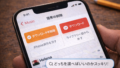
インスタでフォロー一覧を開こうとしたときに、「ユーザーを読み込めませんでした」と表示されると、「アカウントに何かあったのかな」と不安になりますよね。
しかも、ほかの画面は見られるのに一部だけ開けないと、原因が分かりにくくて戸惑いやすいものです。
この症状は、アプリの一時的な不具合や通信状態、操作のタイミングなど、いくつかの理由で起こることがあります。
だからこそ、焦って難しい設定を触る前に、順番に切り分けながら対処することが大切です。
この記事では、インスタで「ユーザーを読み込めませんでした」と出る原因と、今すぐ試しやすい対処法をやさしく整理して紹介します。
「早くフォロー一覧を見たい」「直らないときはどうすればいいのか知りたい」という方も、読み進めながら自分の状況に合う方法を見つけやすくなっています。
| この記事を読むと見えてくること | 内容 |
|---|---|
| 起きやすい原因 | 不具合なのか、一時的な制限なのかを整理しやすくなります。 |
| すぐできる対処法 | 再起動や再ログインなど、試しやすい順に確認できます。 |
| やらないほうがいい行動 | 焦って悪化させやすい対応を避けられます。 |
| 最終的な進め方 | 直らないときの報告や待ち方まで分かります。 |
この記事でわかること
- インスタで「ユーザーを読み込めませんでした」と表示される主な原因
- フォロー一覧が見れないときに最初に試したい対処法
- それでも直らないときの切り分けポイント
- やってはいけない対処法と最終的な報告方法
インスタで「ユーザーを読み込めませんでした」と出るのはどんな状態?
インスタでフォロー一覧やフォロワー一覧を開こうとしたときに、「ユーザーを読み込めませんでした」と表示されると、とても焦ってしまいますよね。
でも、この表示が出たからといって、すぐにアカウント異常や凍結と決めつける必要はありません。
実際には、アプリ側の一時的な不具合や、通信状態の乱れ、読み込みのタイミングの問題で起こることもあります。
まずは今の状態を落ち着いて切り分けることで、遠回りせずに対処しやすくなります。
フォロー一覧だけ見れないときに起きやすい症状
このエラーで多いのは、投稿やホーム画面は見られるのに、フォロー中だけ開けない、あるいはフォロワー一覧だけ読み込めないというケースです。
ほかの機能が普通に使えているなら、アカウント全体が完全に使えなくなっているわけではなく、一部の表示だけ不安定になっている可能性があります。
そのため、いきなり深刻に考えるよりも、まずは軽い対処から順番に試していくのが安心です。
一時的な不具合とアカウント側の制限の違い
インスタの表示エラーは、大きく分けるとアプリや通信の不具合と、操作が短時間に集中したことによる一時的な制限の2つで考えると整理しやすいです。
たとえば、アプリの更新不足や通信の不安定さなら、再起動や再ログインで改善することがあります。
一方で、短時間にフォローや解除などの操作を続けていた場合は、しばらく時間を空けたほうが落ち着くこともあります。
どちらの可能性もあるからこそ、原因を1つに決めつけず、やさしく切り分けることが大切です。
まずは慌てず確認したいポイント
最初に見ておきたいのは、自分だけの不具合なのか、それともアプリ全体で起きているのかという視点です。
ほかの画面は開けるか。
ブラウザ版では見られるか。
別の回線では変化があるか。
こうした確認をするだけでも、次に試すべき対処法がかなり絞り込めます。
| 確認したいこと | 見方のポイント |
|---|---|
| ホームや投稿は見られるか | 一部機能だけの不具合かを切り分けやすいです。 |
| Wi-Fiとモバイル通信で差があるか | 通信環境による読み込み不良かを判断しやすいです。 |
| ブラウザ版で表示できるか | アプリ固有の不具合かどうかを見分けやすいです。 |
まず試したい対処法5つ
ここからは、インスタで「ユーザーを読み込めませんでした」と出たときに、まず試しやすい対処法を順番に紹介します。
難しい設定変更は後回しで大丈夫です。
負担の少ない方法から試すだけでも、意外とあっさり直ることがあります。
アプリを再起動して読み込み直す
最初に試したいのは、インスタアプリの再起動です。
アプリを長く開いたままだったり、バックグラウンドで不安定になっていたりすると、一覧表示だけうまく読み込めないことがあります。
いったんアプリを完全に閉じてから開き直すだけでも、表示が戻ることがあります。
まずは一番手軽な方法から始めると、余計な操作を増やさずに済みます。
ログアウトして再ログインする
再起動で変わらないときは、ログアウトしてから再ログインを試してみましょう。
アプリ内の認証状態が一時的に不安定になっている場合、入り直すことで表示が整うことがあります。
ただし、パスワードがあいまいなままログアウトすると困ることもあるので、先にログイン情報を確認してから行うと安心です。
焦って何度も出入りを繰り返すより、1回落ち着いて試すほうが安全です。
アプリを最新版にアップデートする
インスタの不具合は、アプリのバージョンが古いままだと起きやすくなることがあります。
最新版に更新することで、表示エラーや細かな不具合が改善することは珍しくありません。
普段自動更新にしていても、うまく反映されていないことがあるため、一度ストアで確認しておくと安心です。
更新できる状態なら先に済ませておくと、その後の切り分けもスムーズになります。
通信環境を切り替えて再確認する
意外と見落としやすいのが、通信環境の影響です。
Wi-Fiでは不安定でも、モバイル通信なら開けることがありますし、その逆もあります。
電波が弱い場所や混雑した回線では、一覧のようにデータ量が多い画面だけ読み込みに失敗することもあります。
Wi-Fiを切る、機内モードをオンオフする、場所を変えるといったシンプルな確認でも十分です。
ブラウザ版Instagramで開けるか試す
アプリでうまく表示されないときは、ブラウザ版のInstagramで確認するのもおすすめです。
もしブラウザ版では見られるなら、アカウント自体よりアプリ側の不具合の可能性を考えやすくなります。
今すぐフォロー一覧を確認したいときの一時的な回避策としても使いやすい方法です。
「今すぐ見たい」という検索意図にいちばん合いやすい対処法のひとつです。
| 対処法 | 試す優先度 | 期待できること |
|---|---|---|
| アプリ再起動 | 高い | 一時的な表示不具合の改善を狙えます。 |
| 再ログイン | 高い | 認証状態の乱れを整えやすいです。 |
| アップデート | 高い | 古いバージョン由来の不具合を避けやすいです。 |
| 通信切り替え | 中 | 回線起因の読み込み失敗を確認できます。 |
| ブラウザ版で確認 | 高い | アプリ側かどうかの切り分けに役立ちます。 |
それでも直らないときの見直しポイント
基本の対処法を試しても変化がないときは、もう一段だけ深く見直してみましょう。
ここでは、よくある見落としポイントをやさしく整理していきます。
短時間の操作が多すぎて制限されていないか確認する
短い時間にフォローや解除などの操作を繰り返していた場合、通常と違う動きが起きることがあります。
このようなときは、何度も確認し直すほど状況が落ち着きにくくなることもあります。
心当たりがあるなら、少し時間を置いてから再度見るほうが結果的に近道です。
急いで触り続けるより、いったん休ませる意識が大切です。
キャッシュや端末側の不具合を疑う
アプリそのものではなく、端末側に一時的な不安定さがあることもあります。
再起動をまだしていないなら、スマホ本体の再起動も試してみましょう。
それでも改善しない場合は、アプリの入れ直しを検討する流れになります。
ただし、ログイン情報が分からない状態で進めるのは不安が残るため、事前確認は忘れないようにしたいところです。
別アカウントや別端末で症状を切り分ける
原因が分からないときほど、比較できる環境を1つ増やすと状況が見えやすくなります。
たとえば別アカウントでは正常に見られるのか。
別端末ではどうか。
この違いを確認するだけでも、アカウント単位の問題か、端末やアプリ単位の問題かを整理しやすくなります。
直らないと感じたときほど、やみくもに触るよりも、比較して切り分けるほうが安心です。
やってはいけない対処法
エラーが出ると、早く直したい気持ちから強引な方法を試したくなることがあります。
ですが、ここで無理をすると、かえって状況が分かりにくくなることもあります。
安心して進めるためにも、避けたい行動を先に知っておきましょう。
非公式アプリやツールを使わない
フォロー一覧の確認や分析をうたう非公式アプリや外部ツールは、安易に使わないほうが安心です。
ログイン情報の扱いが不透明なものもあり、トラブル時の切り分けも難しくなります。
不具合を直したいだけなのに、別の不安を増やしてしまうのは避けたいところです。
何度も連続操作を繰り返さない
読み込めないからといって、何十回も開き直したり、フォロー関連の操作を繰り返したりするのはおすすめできません。
症状の確認がしづらくなりますし、落ち着いて待てば戻るケースでも、余計に不安が増えてしまいます。
試す回数を絞って、変化がないなら次の方法へ進むほうがスムーズです。
不安になって設定をむやみに変更しない
原因が分からないまま設定を大きく変えると、元に戻す手間が増えることがあります。
必要以上に権限や通知設定をいじるより、基本の対処法を順番に進めるほうが失敗しにくいです。
トラブル時こそ、変える場所を増やしすぎないことが大切です。
直らないときはInstagramに報告する
ひと通り試しても改善しないときは、アプリ内の問題報告を使うのが自然な流れです。
公式ヘルプでも、うまく動かない機能がある場合は更新や問題報告が案内されています。
自分で抱え込みすぎず、必要な段階で報告に進むと気持ちも少し楽になります。
問題報告を使う目安
再起動、再ログイン、アップデート、通信切り替え、ブラウザ確認まで試しても変わらないなら、問題報告を考えてよいタイミングです。
とくに、同じ症状が何度も続く場合や、ほかの画面は見られるのに特定の一覧だけ毎回開けない場合は、報告しておく価値があります。
報告時に入れておきたい内容
問題報告では、いつから起きたか、どの画面で起きるか、何を試したかを短くまとめておくと伝わりやすいです。
スクリーンショットを添えられるなら、エラー文が見える状態で残しておくのも役立ちます。
長文にするより、状況が伝わる要点を整えることが大切です。
復旧を待つ間の過ごし方
報告後すぐに変化が出ないこともあります。
その場合は、何度も同じ操作を繰り返すより、少し時間を置いてから再確認してみましょう。
緊急で確認したい内容があるときは、ブラウザ版を併用しながら様子を見る方法も現実的です。
今できることをやったら、あとは静かに待つくらいの気持ちのほうが、結果的に落ち着いて対処できます。
まとめ
インスタで「ユーザーを読み込めませんでした」と表示されると不安になりやすいですが、実際にはアプリの一時的な不具合や通信状態、操作タイミングの影響で起きることも少なくありません。
大切なのは、焦って原因を決めつけるのではなく、軽い対処から順番に試していくことです。
まずはアプリ再起動、再ログイン、アップデート、通信切り替え、ブラウザ版確認までを落ち着いて進めてみましょう。
それでも直らないときは、問題報告を使って状況を伝える流れで十分です。
この記事のポイントをまとめます。
- 「ユーザーを読み込めませんでした」は一時的な不具合でも起こります。
- フォロー一覧だけ見られない場合は一部機能の不安定さを疑えます。
- 最初はアプリの再起動から試すのが基本です。
- 再ログインで改善するケースもあります。
- アプリが古いままだと不具合が続くことがあります。
- Wi-Fiとモバイル通信の切り替えで原因を見分けやすくなります。
- ブラウザ版で見られるならアプリ側の可能性を考えやすいです。
- 短時間の連続操作は症状を長引かせることがあります。
- 非公式アプリや外部ツールには頼らないほうが安心です。
- 直らないときは問題報告で状況を伝えるのが自然です。
今回のエラーは、表示が急に崩れるだけにとても不安を感じやすいものです。
でも、落ち着いて順番に確認していけば、必要以上に心配しなくて大丈夫なケースも多くあります。
「すぐに深刻な問題だ」と思い込まず、今できる対処を1つずつ進めることが、結果としていちばん早い解決につながります。
まずはできるところからやさしく試して、少しずつ通常の状態に戻していきましょう。